Kontrollieren von Simulationen mit interaktiven Dashboards
R2026aErstellen Sie ein interaktives Dashboard für Ihr Modell mithilfe einer Vielzahl von Steuerelementen und Anzeigen, die in der Bibliothek „Dashboard“ und der Bibliothek „Customizable Blocks“ zur Verfügung stehen.
Die Steuerelemente sind mit den Variablen und Blockparametern in Ihrem Modell verbunden und bieten eine Schnittstelle, über die Sie die Werte während der Simulation anpassen können.
Die Displays sind mit Signalen verbunden und zeigen den Signalwert während der Simulation an.
Um individuell erstellbare Dashboard-Blöcke zu entwickeln, die wie Steuerelemente und Anzeigen in Ihrem realen System aussehen, wählen Sie Blöcke aus der Bibliothek „Customizable Blocks“. Sie können beispielsweise ein fotorealistisches Modell des Tachometers in einem echten Fahrzeug erstellen.
Sie können reale Dashboards und Kontrollfelder modellieren, indem Sie Blöcke aus der Bibliothek für Dashboards und der Bibliothek für individuell erstellbare Blöcke zu Simulink®-Fenstern hinzufügen. Fensterbereiche schweben über der Arbeitsfläche, können an jede beliebige Stelle auf der Arbeitsfläche verschoben werden und lassen sich minimieren, wenn Sie an dem Modell darunter arbeiten möchten. Fensterbereiche können mehrere Registerkarten haben, so dass Sie Ihre Dashboard-Blöcke in verschiedene Gruppen einteilen können.
Blöcke
 | Dashboard Scope | Trace signals on scope display during simulation |
 | Display | Display signal value during simulation |
 | Gauge | Display signal value on circular scale |
 | Half Gauge | Display input value on semicircular scale |
 | Quarter Gauge | Display input value on quadrant scale |
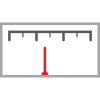 | Linear Gauge | Display input value on linear scale |
 | Lamp | Display color that reflects signal value on lamp |
 | MultiStateImage | Display image reflecting input value |
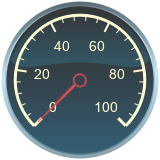 | Circular Gauge | Display signal value during simulation on circular gauge with customizable appearance |
 | Half Gauge | Display signal value during simulation on gauge shaped as half-circle with customizable appearance (Seit R2024a) |
 | Quarter Gauge | Display signal value during simulation on gauge shaped as quarter-circle with customizable appearance (Seit R2024a) |
 | Display | Display signal value during simulation in box with customizable appearance (Seit R2023b) |
 | Horizontal Gauge | Display signal value during simulation on horizontal gauge with customizable appearance |
 | Vertical Gauge | Display signal value during simulation on vertical gauge with customizable appearance |
 | Lamp | Display color that reflects signal value on lamp with customizable appearance |
 | Edit | Enter new value for parameter |
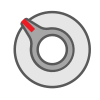 | Knob | Tune parameter value with dial |
 | Slider | Tune parameter value with sliding scale |
 | Push Button | Change parameter or variable value using button |
 | Rotary Switch | Switch parameter to set values on dial |
 | Radio Button | Select parameter value |
 | Combo Box | Select parameter value from drop-down menu |
 | Check Box | Select parameter or variable value |
 | Rocker Switch | Toggle parameter between two values |
 | Slider Switch | Toggle parameter between two values |
 | Toggle Switch | Toggle parameter between two values |
 | Callback Button | Execute MATLAB code using button |
 | Edit | Enter new value for parameter or variable during simulation in edit box with customizable appearance (Seit R2026a) |
 | Knob | Change parameter or variable value using knob with customizable appearance |
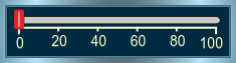 | Horizontal Slider | Change parameter or variable value using horizontal slider with customizable appearance |
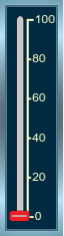 | Vertical Slider | Change parameter or variable value using vertical slider with customizable appearance |
 | Push Button | Change parameter or variable value using button with customizable appearance |
 | Callback Button | Execute MATLAB code using button with customizable appearance |
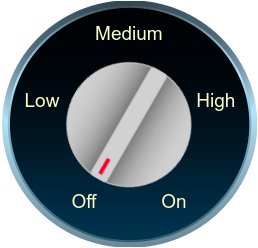 | Rotary Switch | Change parameter or variable value using rotary switch with customizable appearance |
 | Radio Button | Change parameter or variable value during simulation using radio button with customizable appearance (Seit R2025a) |
 | Combo Box | Change parameter or variable value during simulation using combo box with customizable appearance (Seit R2025a) |
 | Check Box | Change parameter or variable value during simulation using check box with customizable appearance (Seit R2024b) |
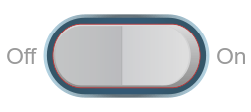 | Rocker Switch | Change parameter or variable value using switch with customizable appearance |
 | Slider Switch | Change parameter or variable value using switch with customizable appearance |
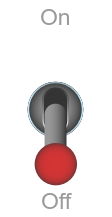 | Toggle Switch | Change parameter or variable value using switch with customizable appearance |
Tools
| SimulationPacing Options | Slow simulation to a specified ratio of simulation time to wall clock time |
Funktionen
simulink.dashboard.isDashboardBlock | Check whether block is dashboard block (Seit R2026a) |
simulink.dashboard.switchPanelTab | Switch dashboard panel tab (Seit R2026a) |
Objekte
Themen
Modellierung von Dashboards mit Fensterbereichen
- Getting Started with Dashboard Panels
Learn how to add dashboard blocks to panels, edit panels, and edit panel contents. - Use Dashboard Panels to Monitor Signals and Control Parameters
Use virtual dashboards to interact with the model during simulation. - Create Tabbed Dashboard Panels
Organize your panel content into multiple tabs. - Create Dashboard Panel
This example shows how to create a climate control screen for an automotive infotainment system, modeled as a dashboard panel. - Deploy Dashboard Panel as App
Deploy your panel as a standalone desktop app or web app.
Verbinden von Dashboard-Blöcken
- Connect Dashboard Blocks to Simulink Model
Connect dashboard blocks to interactively tune and monitor model. - Connect Dashboard Blocks to Stateflow (Stateflow)
Dashboard blocks help you to control and visualize your Stateflow® chart during simulation and while your simulation is paused.
Anzeigen von Signalen und Steuerparametern mit Dashboard-Blöcken
- Tune and Visualize Your Model with Dashboard Blocks
Use blocks in the Dashboard block library to visualize and interact with your model. - Design Custom Gauges
Design gauges using the Circular Gauge, Horizontal Gauge, and Vertical Gauge blocks. - Design Custom Knobs
Design knobs using the customizable Knob block. - Design Custom Lamps
Design lamps using the customizable Lamp block. - Design Custom Rocker, Slider, and Toggle Switches
Design switches using the customizable Rocker Switch, Slider Switch, and Toggle Switch blocks. - Design Custom Buttons
Design buttons using the customizable Callback Button and Push Button blocks. - Design Custom Rotary Switches
Design rotary switches using the customizable Rotary Switch block. - Design Custom Sliders
Design slider switches using the customizable Slider Switch block. - Design Custom Displays
Design displays using the customizable Display block.
Erfahren Sie mehr über die Visualisierung von Simulationsdaten
- Decide How to Visualize Simulation Data
Choose the right visualization technique for each modeling and simulation task.
Enthaltene Beispiele
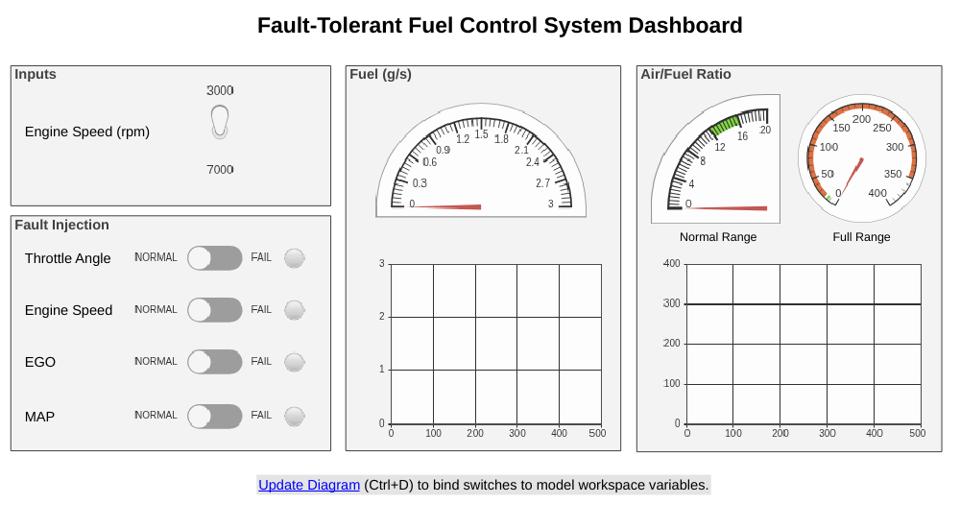
Model Fault-Tolerant Fuel Control System
Combine Stateflow® and Simulink® capabilities to model hybrid systems. This type of modeling is useful for systems that have many possible operational modes based on discrete events. Simulink handles traditional signal flow while Stateflow implements changes in control configuration. This example describes a fuel control system for a gasoline engine. The system is robust because it detects individual sensor failures, and dynamically reconfigures the control system for uninterrupted operation.
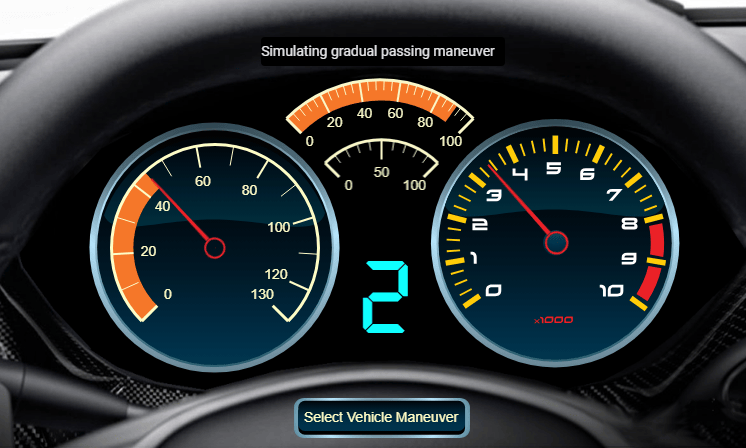
Create a Realistic Dashboard Using Blocks from the Customizable Blocks Library
Use the Circular Gauge and Display blocks to create a realistic dashboard for your model.
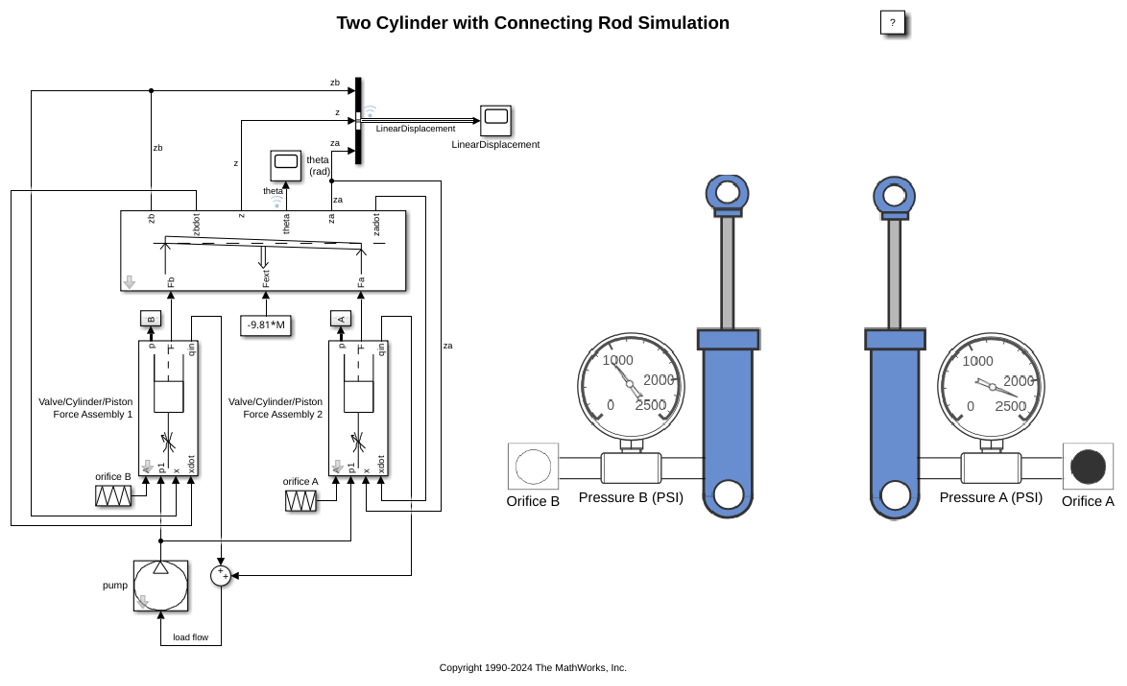
Two Cylinder Model with Load Constraints
Use Simulink to model a rigid rod supporting a large mass interconnecting two hydraulic actuators. This model eliminates the springs as it applies the piston forces directly to the load.

