Signalanalysator
R2026aMehrere Signale und Spektren visualisieren und vergleichen
Beschreibung
Die Signal Analyzer-App ist ein interaktives Werkzeug zum Visualisieren, Messen, Analysieren und Vergleichen von Signalen im Zeitbereich, im Frequenzbereich und im Zeit-Frequenz-Bereich. Mit der App können Sie:
Alle Signale im Workspace MATLAB® lassen sich einfach aufrufen.
Fehlende Daten auffüllen (seit R2024a); Signale glätten, filtern, neu berechnen, Trends entfernen, Rauschen beseitigen, extrahieren und bearbeiten, ohne die App zu verlassen.
Fügen Sie benutzerdefinierte Vorverarbeitungsfunktionen hinzu und wenden Sie diese an.
Audiosignale wiedergeben. (seit R2024a)
Mehrere Wellenform-, Spektrum-, Persistenz-, Spektrogramm- und Skalogrammdarstellungen von Signalen gleichzeitig visualisieren und vergleichen.
Messdaten und Signalstatistiken.
Die Signal Analyzer-App bietet die Möglichkeit, mit vielen Signalen unterschiedlicher Dauer gleichzeitig und in derselben Ansicht zu arbeiten.
Weitere Informationen finden Sie unter Use Signal Analyzer App.
Sie benötigen eine Wavelet Toolbox™-Lizenz, um die Skalogramm-Ansicht zu verwenden und Wavelet-Entrauschung auf Signale anzuwenden.

Öffnen Sie die Signalanalysator-App
MATLAB Werkzeugleiste: Klicken Sie auf dem Tab Apps unter Signal Processing and Audio auf das App-Symbol.
MATLAB Befehlszeile: Geben Sie
signalAnalyzerein.
Beispiele
Ein Sprachsignal mit der Abtastrate laden. Die Datei enthält eine Aufnahme einer weiblichen Stimme, die das Wort "MATLAB®" sagt.
load mtlbUm eine Situation zu simulieren, in der 70 % der Audiodaten fehlen, werden dem Signal zufällig NaN-Werte zugewiesen.
rng(2024)
numToReplace = round(length(mtlb) * 0.70);
missing = randperm(length(mtlb),numToReplace);

mtlbMissing = mtlb;
mtlbMissing(missing) = NaN;
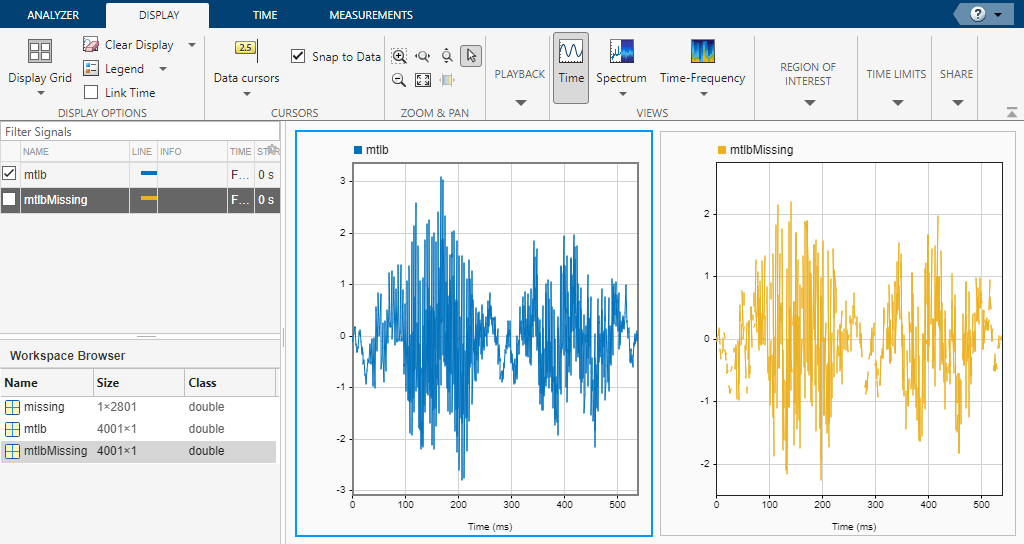
Öffnen Sie den Signal Analyzer und ziehen Sie die Variablen mtlb und mtlbMissing aus dem Arbeitsbereichsbrowser-Bereich in die Tabelle „Filtersignale“. Wählen Sie die beiden Signale aus. Klicken Sie auf der Registerkarte Analysator auf Zeitwerte und wählen Sie Sample Rate and Start Time aus. Geben Sie Abtastrate als Fs Hz und Startzeit als 0 s an. Klicken Sie auf Display Grid, um zwei nebeneinanderliegende Anzeigen zu erstellen. Stellen Sie mtlb im linken Display und mtlbMissing im rechten Display dar. Um das mtlb-Audiosignal zu hören, wählen Sie es aus und klicken Sie auf Wiedergabe im Abschnitt Wiedergabe der Symbolleiste unter der Registerkarte Anzeige. Um das Signal zu wiederholen, wählen Sie vor der Wiedergabe Play in Loop.
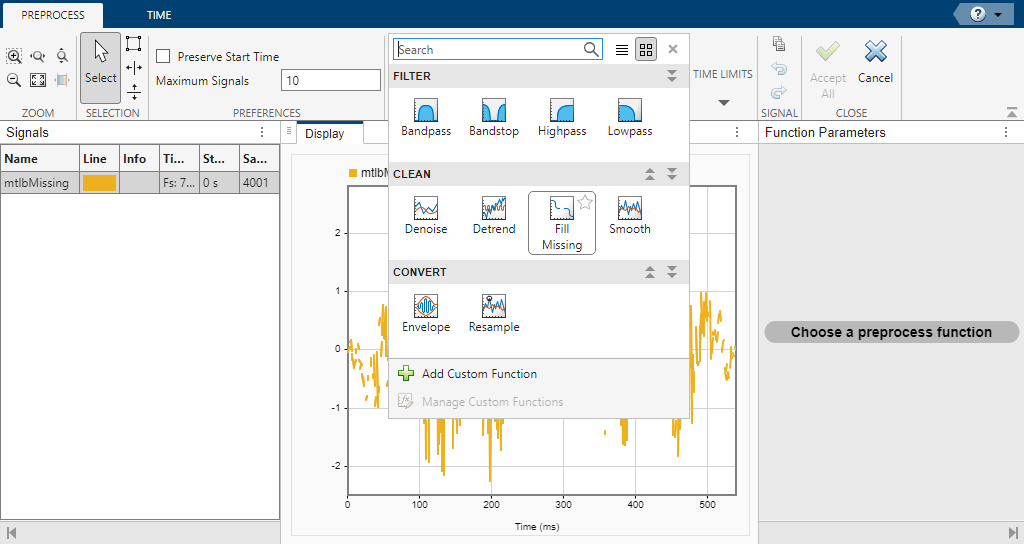
Wählen Sie das Signal mit fehlenden Daten aus und klicken Sie unter der Registerkarte Analysator auf Vorverarbeitung, um in den Vorverarbeitungsmodus zu gelangen. Wählen Sie dann Fill Missing aus der Liste der Vorverarbeitungsoptionen aus. Verwenden Sie das Function Parameters-Panel, um die Fill Missing-Parameter anzupassen. Wählen Sie Autoregressive model aus und klicken Sie auf Anwenden, um das fehlende Signal zu ergänzen. Klicken Sie auf Alle akzeptieren, um die Vorverarbeitungsergebnisse zu speichern und den Modus zu verlassen. Einzelheiten zu alternativen Füllfunktionen finden Sie unter fillmissing und fillgaps.
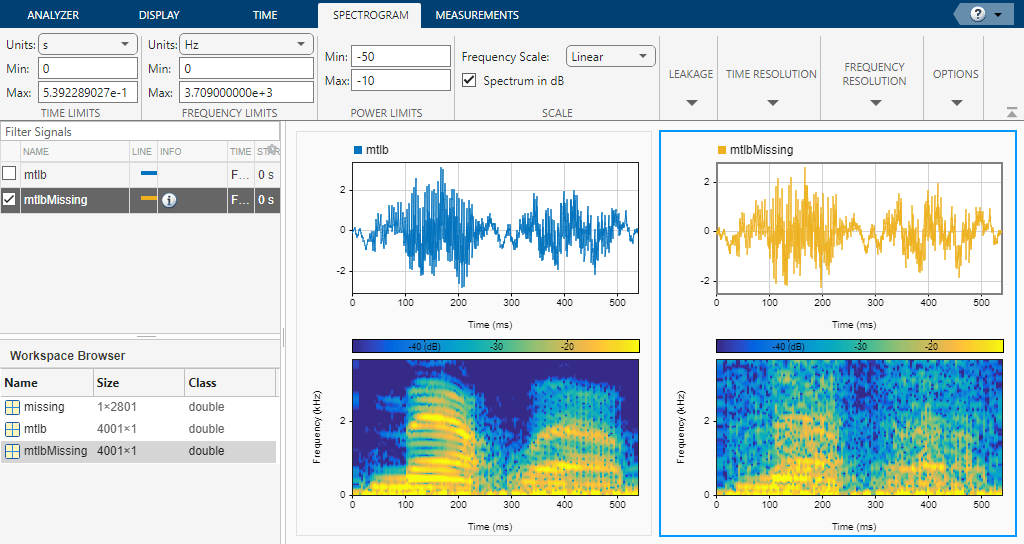
Sie können das gefüllte Signal nun mit der Schaltfläche Play abspielen. Um den Effekt des Auffüllens fehlender Daten im Spektrogramm zu sehen, klicken Sie auf Spektrogramm/Zeit-Frequenz im Abschnitt Ansichten der Registerkarte Anzeige. Auf der Registerkarte Spectrogram geben Sie eine Zeitauflösung von 20 ms und eine Überlappung von 80% zwischen benachbarten Segmenten an. Setzen Sie die Leistungsgrenzen auf –50 dB und –10 dB. Klicken Sie auf das linke Display und wiederholen Sie die Schritte.
Sie können die spektrale Leckage des Analysefensters anpassen, um Sinuswellen im Signal Analyzer aufzulösen.
Erzeugen Sie ein Zweikanalsignal, das mit 100 Hz abgetastet wird und 2 Sekunden lang aufgezeichnet wird.
Der erste Kanal besteht aus einem 20-Hz-Ton und einem 21-Hz-Ton. Beide Töne haben die Amplitude Einheit.
Der zweite Kanal hat ebenfalls zwei Töne. Ein Ton hat eine Amplitude von 1 und eine Frequenz von 20 Hz. Der andere Ton hat eine Amplitude von 1/100 und eine Frequenz von 30 Hz.
fs = 100;
t = (0:1/fs:2-1/fs)';

x = sin(2*pi*[20 20].*t)+[1 1/100].*sin(2*pi*[21 30].*t);
Das Signal wird in weißes Rauschen eingebettet. Geben Sie ein Signal-Rausch-Verhältnis von 40 dB an.
x = x + randn(size(x)).*std(x)/db2mag(40);
Öffnen Sie den Signal Analyzer und stellen Sie das Signal grafisch dar. Klicken Sie auf der Registerkarte Analysator bei Auswahl des Signals in der Signaltabelle auf Zeitwerte und wählen Sie Sample Rate and Start Time aus. Geben Sie Sample Rate (Abtastrate) als fs Hz und Startzeit als 0 s an. Klicken Sie auf der Registerkarte Anzeige auf Spektrum, um ein Spektraldiagramm zur Anzeige hinzuzufügen.
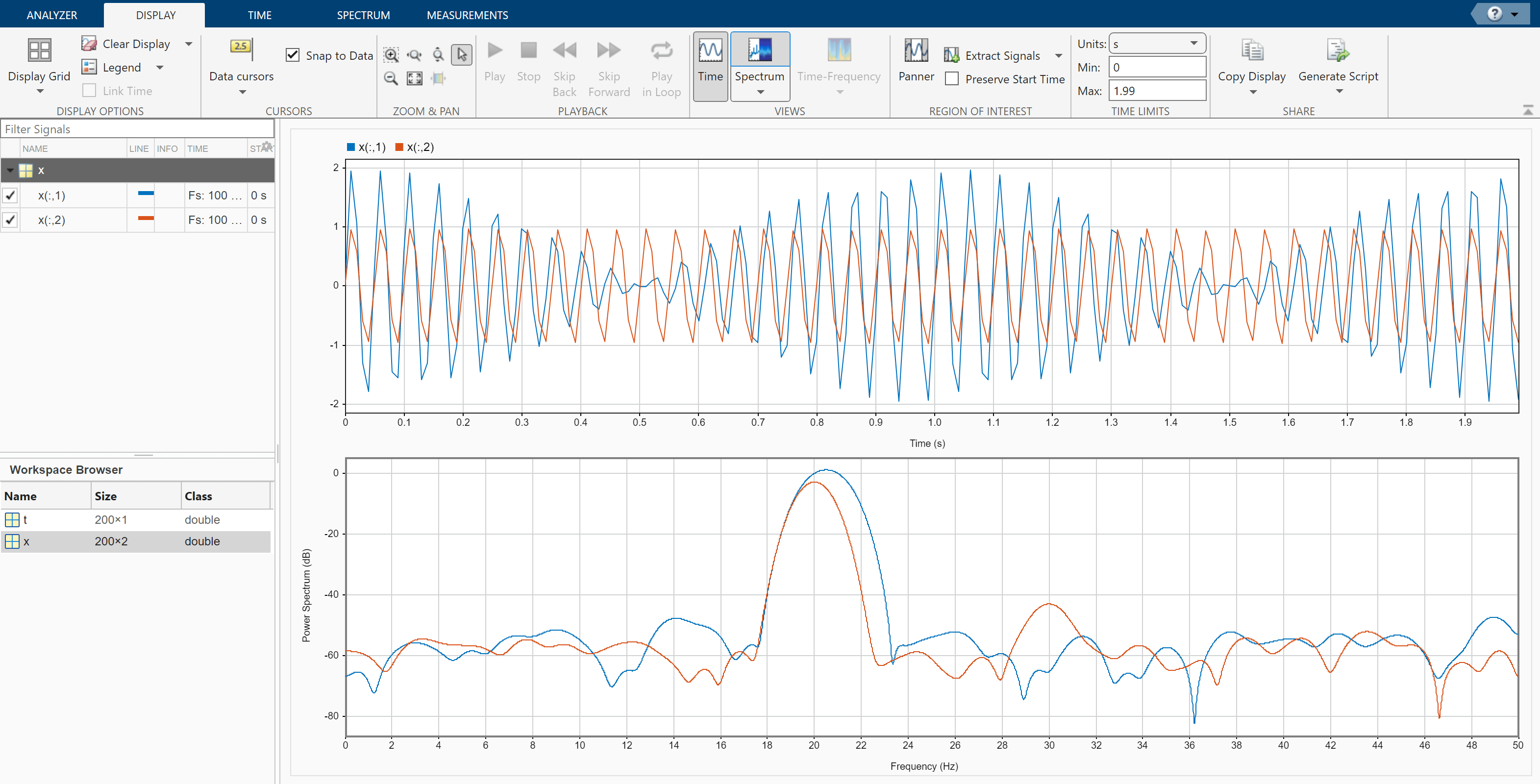
Klicken Sie auf die Registerkarte Spectrum. Der Schieberegler zur Steuerung der spektralen Leckage befindet sich in der mittleren Position, was einer Auflösungsbandbreite von etwa 1,28 Hz entspricht. Die beiden Töne im ersten Kanal werden nicht aufgelöst. Der 30-Hz-Ton im zweiten Kanal ist sichtbar, obwohl er viel schwächer ist als der andere.
Erhöhen Sie die Leckage so, dass die Auflösungsbandbreite ungefähr 0,83 Hz beträgt. Der schwache Ton im zweiten Kanal ist deutlich aufgelöst.
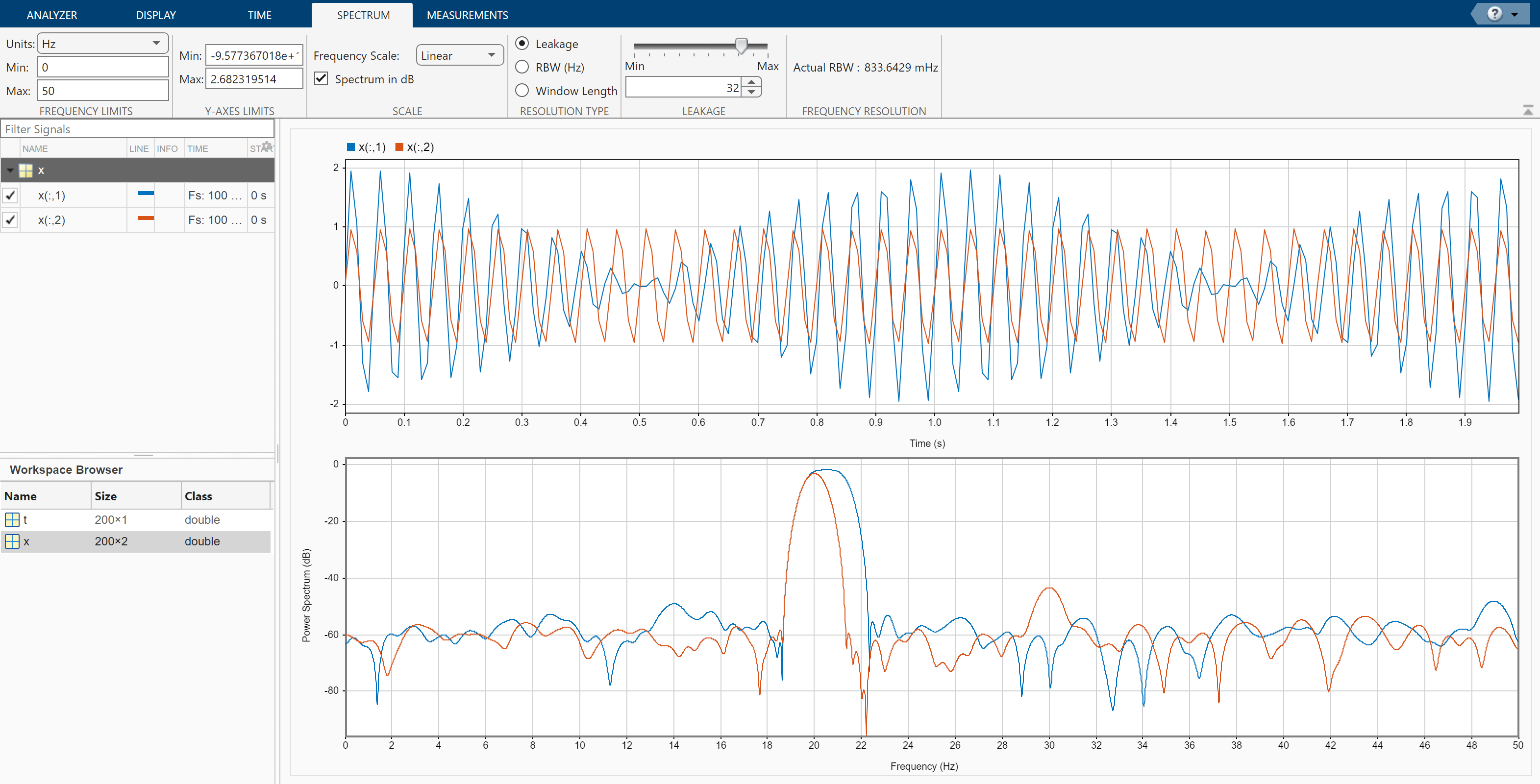
Schieben Sie den Regler auf den Maximalwert. Die Auflösungsbandbreite beträgt ungefähr 0,5 Hz. Die beiden Töne im ersten Kanal werden aufgelöst. Der schwache Ton im zweiten Kanal wird durch die großen Nebenkeulen des Fensters überdeckt.
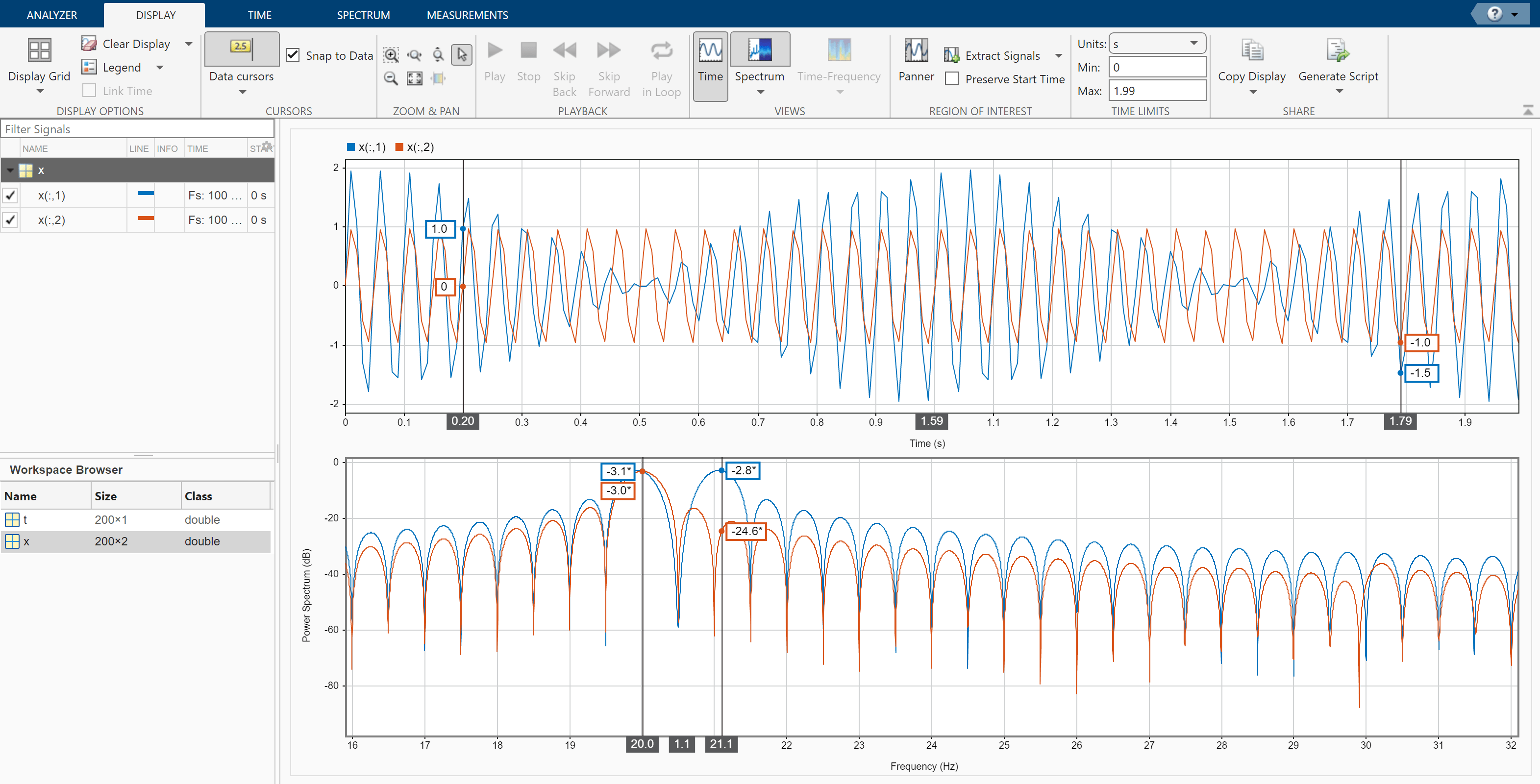
Klicken Sie auf die Registerkarte Anzeige. Verwenden Sie den horizontalen Zoom, um die Frequenzachse zu vergrößern. Fügen Sie dem Display zwei Cursor hinzu und ziehen Sie die Frequenzbereichs-Cursor, um die Frequenzen der Töne zu schätzen.
Lesen Sie eine Audioaufnahme einer elektronischen Zahnbürste in MATLAB® ein. Das Signal wird mit 48 kHz abgetastet. Die Zahnbürste schaltet sich nach etwa 1,75 Sekunden ein und bleibt ungefähr 2 Sekunden lang an.
[y,fs] = audioread("toothbrush.m4a");Öffnen Sie den Signal Analyzer und ziehen Sie das Signal aus dem Arbeitsbereichsbrowser in die Signaltabelle. Fügen Sie dem Signal Zeitinformationen hinzu, indem Sie es in der Signaltabelle auswählen und auf der Registerkarte Analysator auf Zeitwerte klicken. Wählen Sie Sample Rate and Start Time und geben Sie fs als Abtastrate ein.
Klicken Sie auf der Registerkarte Anzeige auf Anzeigeraster, um ein 2x2-Raster von Anzeigen zu erstellen. Wählen Sie die einzelnen Anzeigen aus, klicken Sie auf Spektrum, um eine Spektrumansicht hinzuzufügen, und klicken Sie auf Zeit, um die Zeitansicht zu entfernen. Ziehen Sie das Signal auf alle vier Bildschirme.
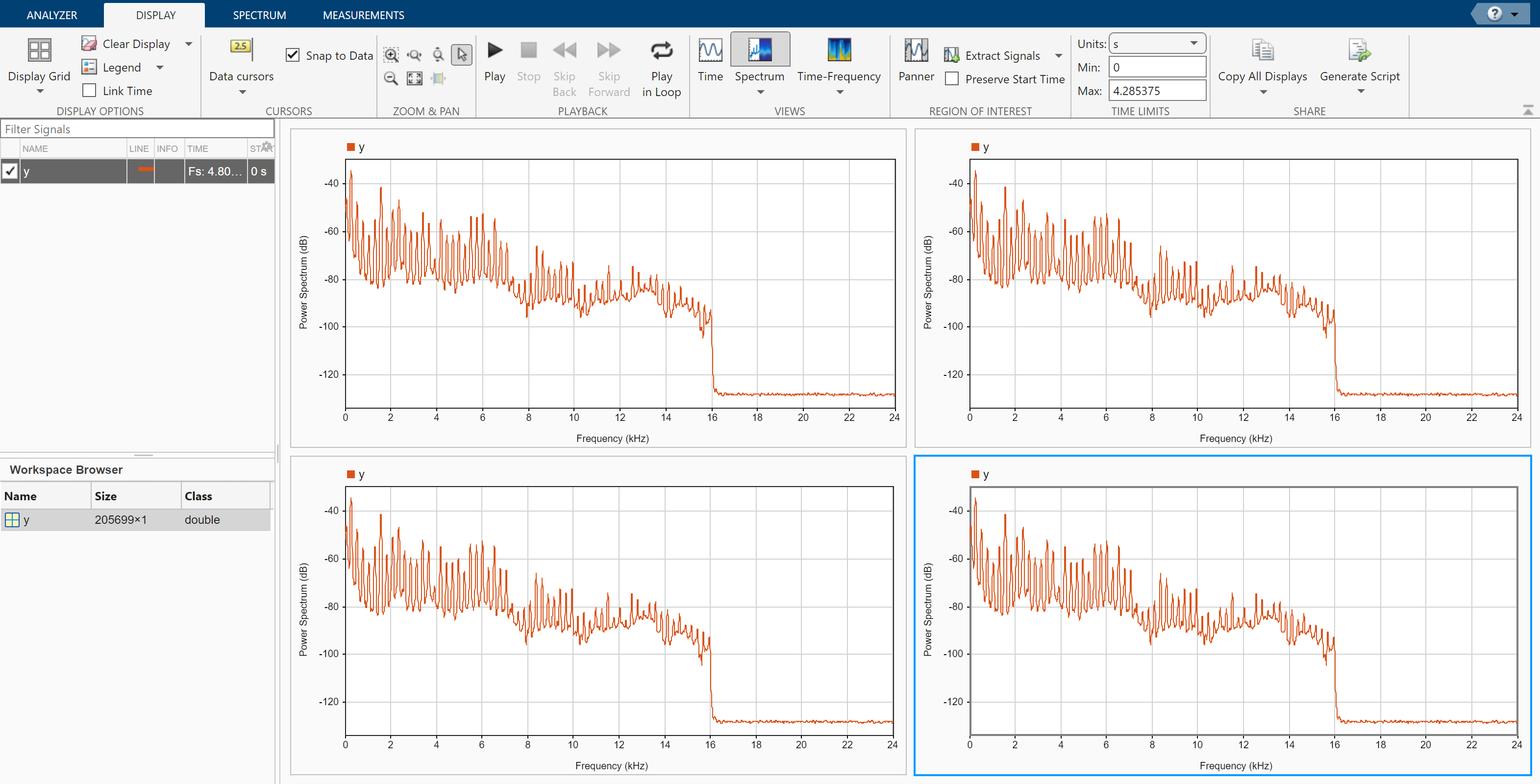
Klicken Sie auf die Registerkarte Spektrum, um die Spektrumsansicht in den einzelnen Anzeigen zu ändern.
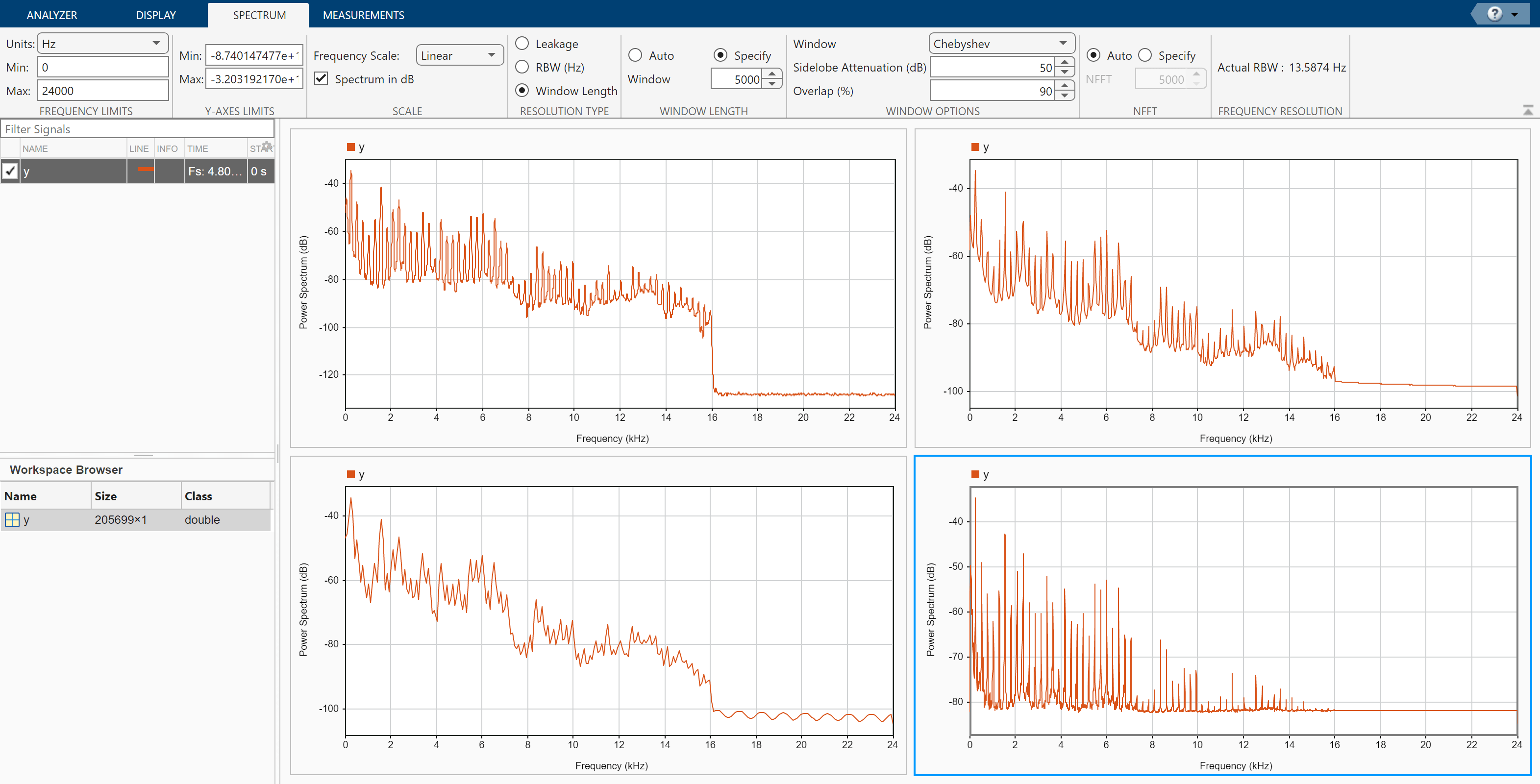
Klicken Sie auf das Symbol oben links, um es auszuwählen. Bewegen Sie den Schieberegler Leakage, bis Sie einen Leckagewert von 32 erhalten.
Klicken Sie auf das Symbol oben rechts, um es auszuwählen. Im Abschnitt Resolution Type wählen Sie Window Length aus. Im Abschnitt Fensterlänge wählen Sie Angeben und geben Sie eine Fensterlänge von 1500 Abtastwerten an. Im Abschnitt Fensteroptionen wählen Sie ein
RectangularFenster und geben einen Überlappungsprozentsatz von 20 an.Klicken Sie auf das untere linke Display, um es auszuwählen. Im Abschnitt Resolution Type wählen Sie Window Length aus. Im Abschnitt Fensterlänge wählen Sie Angeben und geben Sie eine Fensterlänge von 500 Abtastwerten an. Im Abschnitt Fensteroptionen wählen Sie ein
HammingFenster und geben einen Überlappungsprozentsatz von 50 an. Im Abschnitt NFFT sollen 550 diskrete Fourier-Transformationspunkte angegeben werden.Klicken Sie auf das Symbol unten rechts, um es auszuwählen. Im Abschnitt Resolution Type wählen Sie Window Length aus. Im Abschnitt Fensterlänge wählen Sie Angeben und geben Sie eine Fensterlänge von 5000 Abtastwerten an. Im Abschnitt Fensteroptionen wählen Sie ein
Chebyshev-Fenster aus und geben eine Nebenkeulendämpfung von 50 dB und einen Überlappungsgrad von 90 an.
Man kann erkennen, dass einige Ansichten eine höhere Auflösung, aber auch eine höhere Lichtdurchlässigkeit aufweisen, während andere Ansichten eine geringere Lichtdurchlässigkeit, aber auf Kosten der Auflösung aufweisen.
Verwandte Beispiele
- Extract Voices from Music Signal
- Modulation and Demodulation Using Complex Envelope
- Find and Track Ridges Using Reassigned Spectrogram
- Declip Saturated Signals Using Your Own Function
- Compute Envelope Spectrum of Vibration Signal
- Find Delay Between Correlated Signals
- Find Interference Using Persistence Spectrum
- Denoise Noisy Doppler Signal
- Resample and Filter a Nonuniformly Sampled Signal
- Extract Regions of Interest from Whale Song
Programmatische Nutzung
Versionsverlauf
Eingeführt in R2016aSiehe auch
Apps
Funktionen
Themen
- Time-Frequency Gallery
- Use Signal Analyzer App
- Edit Sample Rate and Other Time Information
- Data Types Supported by Signal Analyzer
- Spectrum Computation in Signal Analyzer
- Persistence Spectrum in Signal Analyzer
- Spectrogram Computation in Signal Analyzer
- Scalogram Computation in Signal Analyzer
- Keyboard Shortcuts for Signal Analyzer
- Signal Analyzer Tips and Limitations

