Lesen Sie Live-Webdaten zu Schiffen im Hafen von Boston
Dieses Beispiel zeigt, wie die neuesten Live-Daten von einer Website abgerufen und angezeigt werden. Im Beispiel ändern Sie eine der Codevorlagen, die von den Apps MATLAB Analysis und MATLAB Visualizations bereitgestellt werden. Das Beispiel verwendet Daten von der MarineTraffic-Website, die Informationen zum Verkehr im Hafen von Boston bereitstellt.
Erstellen Sie ein MATLAB Analysis-Skript aus Vorlagencode
Um Webdaten zu Schiffen im Hafen von Boston zu scrapen, können Sie mithilfe einer Codevorlage ein MATLAB®-Skript schreiben.
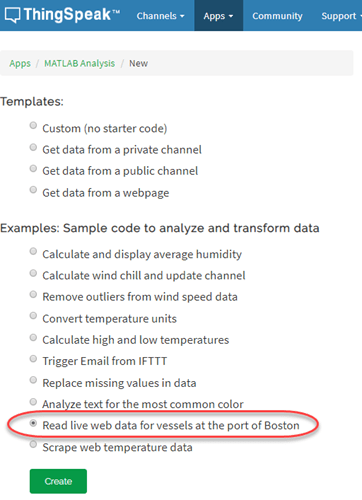
Gehen Sie in ThingSpeak zur Registerkarte Apps und wählen Sie MATLAB Analysis aus. Klicken Sie auf Neu, wählen Sie Read live web data for vessels at the Port of Boston aus und klicken Sie auf Erstellen.
Webdaten lesen
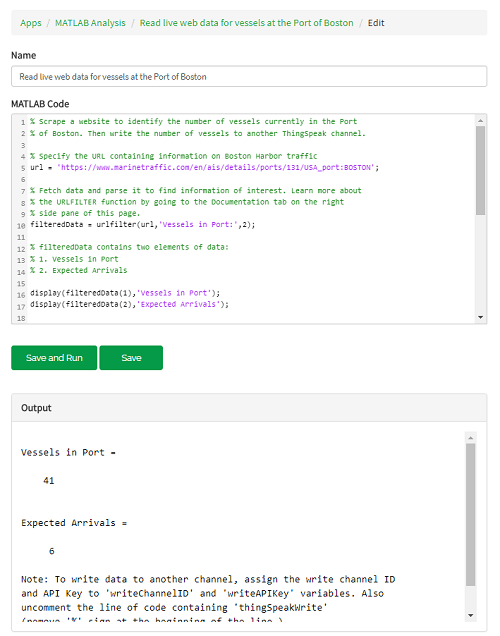
Das Feld MATLABCode ist mit Code zum Lesen von Live-Webdaten und Zählen der Anzahl der Schiffe vorbelegt.
1) Geben Sie die URL für den Zugriff auf Informationen zu Schiffen im Hafen von Boston an. Verwenden Sie urlFilter, um die ersten beiden Zahlen zu lesen, die nach der Zielzeichenfolge erscheinen. Diese Funktion identifiziert die Zielzeichenfolge im Quellcode der Seite und gibt die Zahlen zurück, die unmittelbar danach erscheinen.
url = 'https://www.marinetraffic.com/en/ais/details/ports/131/USA_port:BOSTON';
filteredData = urlfilter(url,'Vessels in Port:',2);
2) Zeigen Sie die Ergebnisse des Scrapings der Website-Daten an. In diesem Beispiel werden zwei Elemente aufgezeichnet und angezeigt.
display(filteredData(1),'Vessels in Port');89
display(filteredData(2),'Expected Arrivals');8
3) Führen Sie Ihren Code aus, indem Sie auf Speichern und Ausführen klicken. Das Feld Ausgabe zeigt Ihre Ergebnisse an.
Daten in einen Kanal schreiben
1) Speichern Sie Ihre Ergebnisse, indem Sie sie in einen privaten Kanal schreiben. Um einen ThingSpeak-Kanal zu erstellen, gehen Sie zur Registerkarte Kanäle und wählen Sie Meine Kanäle. Klicken Sie auf Neuer Kanal. Aktivieren Sie die entsprechenden Kontrollkästchen und geben Sie die folgenden Kanaleinstellungswerte ein:
Name —
Vessels at the Port of BostonFeld 1 —
Vessels in PortFeld 2 —
Expected Arrivals
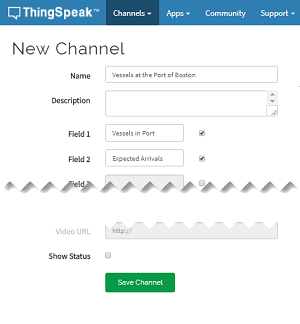
Klicken Sie auf Kanal speichern.
2) Legen Sie im Feld MATLABCode die Variablen für das Schreiben in Ihren privaten Kanal fest. Ersetzen Sie die angegebenen Werte für writeChannelID und writeAPIKey durch Ihre Werte. Sie finden die Kanal-ID und den API-Schlüssel im Bereich Kanalinformationen auf der rechten Seite der Seite.
% Replace the [] with ID of the channel to write data to:
writeChannelID = 17504;
% Enter the write API key between the ''.
writeAPIKey = '23ZLGOBBU9TWHG2H';
3) Schreiben Sie die Schiffsdaten in Ihren Kanal.
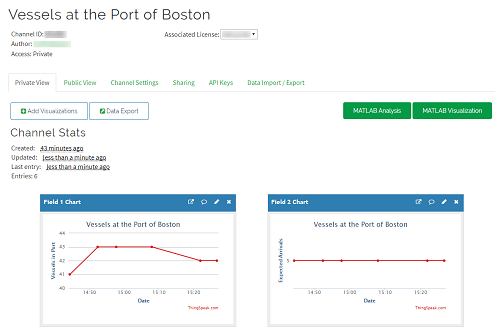
thingSpeakWrite(writeChannelID,filteredData,'Writekey',writeAPIKey);4) Führen Sie Ihren Code aus, indem Sie auf Speichern und Ausführen klicken. Jedes der Diagramme in Ihrem ThingSpeak-Kanal ist mit einem einzelnen Punkt gefüllt, der ein Feld in den Website-Daten darstellt. Sie können auf Ihren Kanal zugreifen, indem Sie im Bereich Kanalinformationen auf der rechten Seite der Seite auf den Kanallink klicken.
5) Klicken Sie nach einigen Minuten erneut auf Speichern und Ausführen, um Ihren Kanal mit einem weiteren Datenpunkt zu aktualisieren.