Unterstützen der Benutzer bei den ersten Schritten mit Academic Teaching Licenses
R2026bEine Academic Teaching License oder Community and Technical College License bietet einem Mitglied des Lehrpersonals und dessen Schülern Zugriff auf MATLAB®- und Simulink®-Produkte. Um Benutzer bei den ersten Schritten mit Ihrer Academic Teaching License oder Community and Technical College License zu unterstützen, befolgen Sie diese Schritte:
Stellen Sie bestehende MATLAB-Installationen auf die neue Lizenz um.
Fügen Sie Benutzer zur neuen Lizenz hinzu.
Installieren Sie Produkte auf geteilten Computern wie z. B. in Computerlaboren oder Klassenzimmern oder lassen Sie die Benutzer die Produkte auf ihren persönlichen Computern installieren.
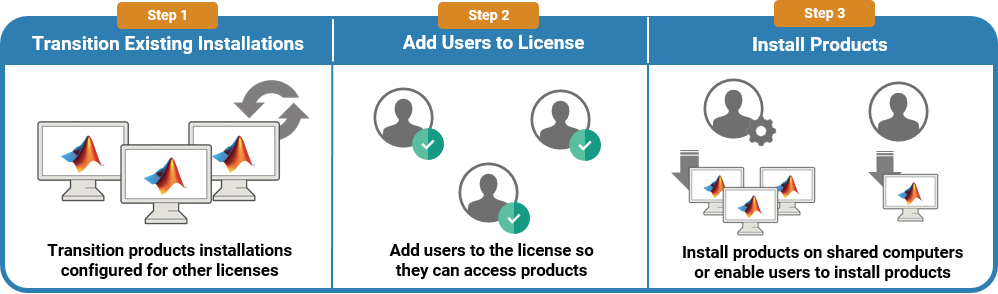
Bestehende Installationen umstellen
Wenn bestehende MATLAB-Installationen vorliegen, die für andere Lizenzen konfiguriert sind, stellen Sie diese Installationen auf die neue Lizenz um. Siehe Umstellen bestehender Installationen auf Academic Teaching Licenses.
Benutzer zur Lizenz hinzufügen
Fügen Sie Benutzer der Lizenz hinzu, um ihnen den Zugriff auf und die Verwendung von MathWorks® Produkten zu ermöglichen. Befolgen Sie die folgenden Schritte:
Klicken Sie im License Center in der Lizenzliste auf die Lizenz, der Sie Benutzer hinzufügen möchten. Um diese Lizenzen anzuzeigen, müssen Sie über die E-Mail-Adresse Ihrer Organisation bei Ihrem MathWorks Account angemeldet ein.
Klicken Sie auf der Registerkarte Manage Users der Lizenz auf Add/Remove Users, um entweder einen einzelnen Benutzer hinzuzufügen oder verwenden Sie eine kommagetrennte Datei (CSV-Datei), um eine Benutzerliste hinzuzufügen. Das License Center stellt eine Vorlagen-CSV-Datei bereit, in die Sie Benutzerinformationen eingeben können.
Optional können Sie Benutzer darüber benachrichtigen, dass sie der Lizenz hinzugefügt wurden. Wenn Sie diese Option nicht auswählen, werden die Benutzer nicht benachrichtigt.
Klicken Sie auf Done.
Die hinzugefügten Benutzer sind nun über ihre MathWorks Accounts mit der Lizenz verknüpft. Wenn ein Benutzer über keinen Account verfügt, wird dieser automatisch erstellt. Der Benutzer erhält eine E-Mail mit einer Aufforderung, die Kontoerstellung abzuschließen, indem die E-Mail-Adresse der Bildungseinrichtung verifiziert und ein Passwort für den Account erstellt wird.
Auf der Registerkarte Manage Users wird eine Liste der Benutzer, die der Lizenz hinzugefügt wurden, die Höchstanzahl der Benutzer, die Sie hinzufügen können und die Anzahl verbleibender Plätze anzeigt. Wenn Sie Höchstanzahl an Lizenzen erreicht haben, müssen Sie Lizenzen neu zuweisen, indem Sie für jeden hinzuzufügenden Benutzer einen bestehenden Benutzer entfernen.
Installieren von MATLAB in Computerlaboren oder Klassenzimmer-Computern
Um MATLAB Produkte auf mehreren Computern mit identischer Konfiguration zu installieren:
Befolgen Sie die Anweisungen unter Produkte nicht-interaktiv installieren, um zunächst eine ISO-Datei mit allen Produkten herunterzuladen und installieren Sie daraufhin die Produkte über die Befehlszeile.
(Optional) Installieren Sie mit MATLAB Package Manager die Supportpakete auf jedem Computer. Siehe Supportpakete nicht-interaktiv installieren.
Wenn Sie nicht wissen, welche Supportpakete Ihre Benutzer benötigen, können Ihre Benutzer Supportpakete über den Fensterbereich „Add-Ons“ in MATLAB eigenständig installieren.
Produktinstallation durch Benutzer
Benutzer, die Sie der Lizenz hinzufügen, können MATLAB auf ihren persönlichen Computern installieren.
Um Benutzer die Installation von MATLAB, das Hinzufügen von Toolboxes oder anderen Produkten zu MATLAB, das Herunterladen von Updates zu bestehenden MATLAB-Installationen oder die Installation neuer MATLAB-Versionen zu ermöglichen, stellen Sie für die Benutzer die relevanten Anweisungen unter Standardinstallation bereit.
Um Benutzern Zugriff auf andere Produkte und Dienstleistungen der Academic Teaching License oder Community and Technical College License zu gewähren, stellen Sie ihnen diese Ressourcen zur Verfügung:
Zugreifen auf MATLAB Online™ — MATLAB Online bietet über einen Standard-Webbrowser Zugang zur neuesten Version von MATLAB; hierbei werden von MathWorks gehosteter Speicher und Ressourcen verwendet. Um MATLAB Online zu öffnen, navigieren Sie zu
matlab.mathworks.comund klicken Sie auf Open MATLAB Online.Zugreifen auf Onlineschulungen – Informationen zum Zugriff auf interaktive Kurse zum Selbststudium finden Sie im Abschnitt Online Training von
matlab.mathworks.com.
Verwalten bestehender MATLAB-Installationen
Um die neuesten Aktualisierungen für bestehende MATLAB-Installationen zu installieren, stellen Sie das Offline-Updatepaket für jede Installation bereit. Siehe MATLAB auf einem Offline-Computer aktualisieren.
Um vorherige Versionen von MATLAB vom Computer zu deinstallieren, siehe MATLAB deinstallieren.
Um die neueste Version von MATLAB zu installieren, damit Benutzer auf neue Funktionen oder Produkte, die der Academic Teaching License oder Community and Technical College License hinzugefügt wurden, zugreifen können, siehe Neues MATLAB Release abrufen.

