surf
Oberflächendiagramm

Beschreibung
surf( erstellt ein dreidimensionales Oberflächendiagramm, d. h. eine dreidimensionale Oberfläche mit einfarbigen Kantenfarben und einfarbigen Flächenfarben. Die Funktion zeichnet die Werte der Matrix X,Y,Z)Z als Höhen über einem Raster in der x-y-Ebene ein, die durch X und Y definiert ist. Die Farbe der Oberfläche hängt von den durch Z angegebenen Höhen ab.
surf( erstellt ein Oberflächendiagramm und verwendet die Spalten- und Zeilenindizes der Elemente von Z)Z als x- und y-Koordinaten.
surf( plottet nicht in den aktuellen Achsenbereich, sondern in den durch ax,___)ax angegebenen Achsenbereich. Geben Sie die Achsen als erstes Eingabeargument an.
surf(___, legt die Oberflächeneigenschaften mithilfe eines oder mehrerer Name-Wert-Paar-Argumente fest. Zum Beispiel erstellt Name,Value)'FaceAlpha',0.5 eine halbtransparente Oberfläche.
s = surf(___) gibt das Oberflächendiagrammobjekt zurück. Verwenden Sie s, um die Oberfläche nach ihrer Erstellung zu modifizieren. Eine Liste mit Eigenschaften finden Sie unter Surface Properties.
Beispiele
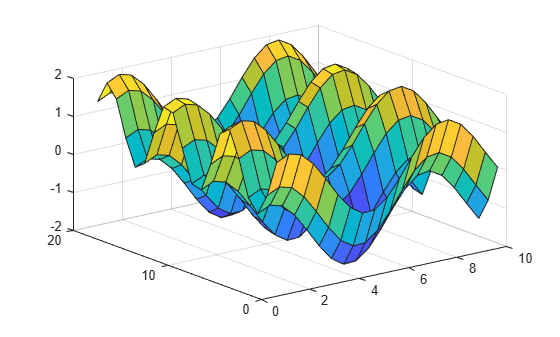
Erstellen Sie drei gleich große Matrizen. Plotten Sie sie dann als Fläche. Im Oberflächendiagramm wird Z sowohl für die Höhe als auch für die Farbe verwendet.
[X,Y] = meshgrid(1:0.5:10,1:20);
Z = sin(X) + cos(Y);
surf(X,Y,Z)
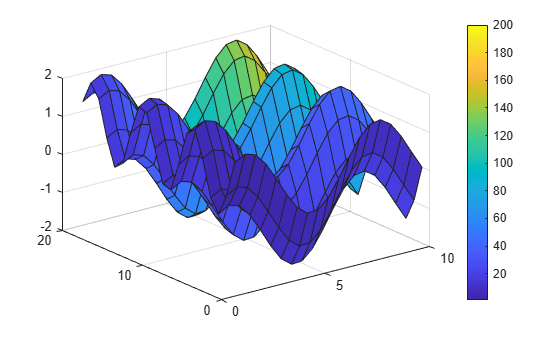
Legen Sie anhand einer vierten Matrix-Eingabe, C, die Farben eines Oberflächendiagramms fest. Im Oberflächendiagramm wird Z für die Höhe und C für die Farbe verwendet. Legen Sie die Farben mithilfe einer Farbtabelle fest, in der einzelne Zahlen für Farben in einem Spektrum stehen. Wenn Sie eine Farbtabelle verwenden, weist C die gleiche Größe wie Z auf. Fügen Sie dem Diagramm einen Farbbalken hinzu, um zu zeigen, wie die Datenwerte von C den Farben in der Farbtabelle entsprechen.
[X,Y] = meshgrid(1:0.5:10,1:20);
Z = sin(X) + cos(Y);
C = X.*Y;
surf(X,Y,Z,C)
colorbar
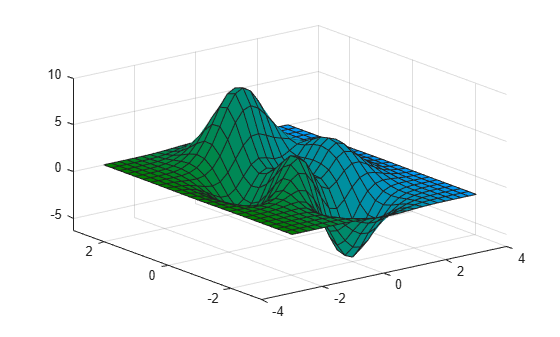
Legen Sie anhand einer vierten Matrix-Eingabe, CO, die Farben eines Oberflächendiagramms fest. Im Oberflächendiagramm wird Z für die Höhe und CO für die Farbe verwendet. Legen Sie die Farben mithilfe von Truecolor fest, wobei alle möglichen Farben durch Zahlen-Tripel repräsentiert werden. Bei der Verwendung von Truecolor gilt: Wenn Z gleich mxn ist, dann ist CO gleich mxnx3. Die erste Seite des Arrays zeigt die rote Komponente jeder Farbe an, die zweite Seite zeigt die grüne Komponente an und die dritte Seite zeigt die blaue Komponente an.
[X,Y,Z] = peaks(25);
CO(:,:,1) = zeros(25); % red
CO(:,:,2) = ones(25).*linspace(0.5,0.6,25); % green
CO(:,:,3) = ones(25).*linspace(0,1,25); % blue
surf(X,Y,Z,CO)
Erstellen Sie eine halbtransparente Oberfläche, indem Sie das FaceAlpha-Name-Werte-Paar mit 0.5 als Wert angeben. Weisen Sie das Oberflächenobjekt der Variablen s zu, um weitere Änderungen zu ermöglichen.
[X,Y] = meshgrid(-5:.5:5);
Z = Y.*sin(X) - X.*cos(Y);
s = surf(X,Y,Z,'FaceAlpha',0.5)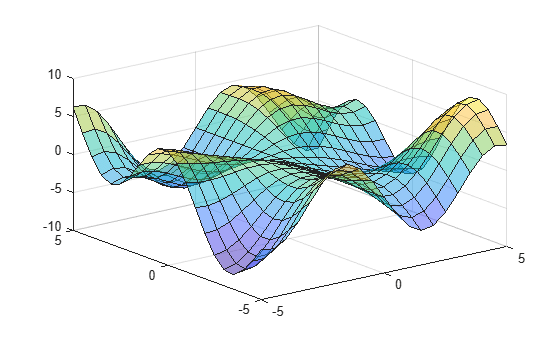
s =
  Surface with properties:

       EdgeColor: [0.1294 0.1294 0.1294]
       LineStyle: '-'
       FaceColor: 'flat'
    FaceLighting: 'flat'
       FaceAlpha: 0.5000
           XData: [21×21 double]
           YData: [21×21 double]
           ZData: [21×21 double]
           CData: [21×21 double]

  Show all properties
Verwenden Sie s, um auf die Eigenschaften des Oberflächenobjekts zuzugreifen und diese zu ändern, nachdem es erstellt wurde. Blenden Sie zum Beispiel die Ränder aus, indem Sie die Eigenschaft EdgeColor einstellen.
s.EdgeColor = 'none';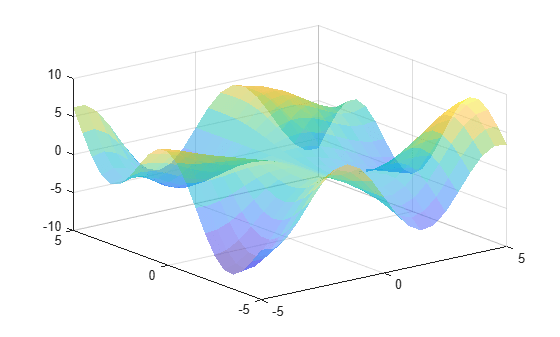
Eingabeargumente
Name-Wert-Argumente
Geben Sie optionale Argumentpaare als Name1=Value1,...,NameN=ValueN an, wobei Name der Name des Arguments und Value der entsprechende Wert ist. Name-Wert-Argumente müssen nach anderen Argumenten angezeigt werden. Die Reihenfolge der Paare spielt jedoch keine Rolle.
In Releases vor R2021a verwenden Sie Kommas, um die einzelnen Namen und Werte zu trennen, und schließen Sie Name in Anführungszeichen ein.
Beispiel: surf(X,Y,Z,'FaceAlpha',0.5,'EdgeColor','none') erstellt eine halbtransparente Oberfläche ohne gezeichnete Kanten.
Hinweis
Die hier aufgeführten Eigenschaften sind lediglich eine Teilmenge. Eine vollständige Liste finden Sie unter Surface Properties.
Farbe der Kantenlinie, angegeben als einer der in dieser Tabelle aufgeführten Werte.
| Wert | Beschreibung |
|---|---|
"none" | Zeichnen Sie die Kanten nicht ein. |
"flat" | Verwenden Sie für jede Kante eine andere Farbe, basierend auf den Werten der Eigenschaft
|
"interp" | Verwenden Sie für jede Kante eine interpolierte Färbung, basierend auf den Werten der Eigenschaft
|
| RGB-Tripel, hexadezimaler Farbcode oder Farbname | Verwenden Sie die angegebene Farbe für alle Kanten. Diese Option verwendet nicht die Farbwerte der Eigenschaft
|


RGB-Tripel und hexadezimale Farbcodes sind nützlich, um benutzerdefinierte Farben festzulegen.
Ein RGB-Tripel ist ein aus drei Elementen bestehender Zeilenvektor, dessen Elemente die Intensitäten der Rot-, Grün- und Blaukomponenten der Farbe angeben. Die Intensitäten müssen im Bereich
[0,1]liegen, z. B.[0.4 0.6 0.7].Ein hexadezimaler Farbcode ist ein Zeichenvektor oder ein Zeichenfolgenskalar, der mit einem Rautezeichen beginnt (
#), auf das drei oder sechs hexadezimale Ziffern folgen, die von0bisFreichen können. Bei den Werten wird nicht zwischen Groß- und Kleinbuchstaben unterschieden. Daher sind die Farbcodes"#FF8800","#ff8800","#F80"und"#f80"äquivalent.
Alternativ können Sie einige gängige Farben einfach mit ihrem Namen angeben. In dieser Tabelle sind die Namen der Farboptionen, die äquivalenten RGB-Tripel und die hexadezimalen Farbcodes angegeben.
| Name der Farbe | Kurzname | RGB-Tripel | Hexadezimaler Farbcode | Darstellung |
|---|---|---|---|---|
"red" | "r" | [1 0 0] | "#FF0000" |
|
"green" | "g" | [0 1 0] | "#00FF00" |
|
"blue" | "b" | [0 0 1] | "#0000FF" |
|
"cyan" | "c" | [0 1 1] | "#00FFFF" |
|
"magenta" | "m" | [1 0 1] | "#FF00FF" |
|
"yellow" | "y" | [1 1 0] | "#FFFF00" |
|
"black" | "k" | [0 0 0] | "#000000" |
|
"white" | "w" | [1 1 1] | "#FFFFFF" |
|


In dieser Tabelle finden Sie die Standardfarbpaletten für Diagramme im hellen und dunklen Design.
| Palette | Palettenfarben |
|---|---|
Vor R2025a: Die meisten Diagramme verwenden standardmäßig diese Farben. |
|
|
|


Die RGB-Tripel und hexadezimalen Farbcodes für diese Paletten erhalten Sie mit den Funktionen orderedcolors und rgb2hex. Besorgen Sie sich zum Beispiel die RGB-Tripel für die "gem"-Palette und wandeln Sie sie in hexadezimale Farbcodes um.
RGB = orderedcolors("gem");
H = rgb2hex(RGB);
Vor R2023b: Besorgen Sie sich die RGB-Tripel mit RGB = get(groot,"FactoryAxesColorOrder").
Vor R2024a: Besorgen Sie sich die hexadezimalen Farbcodes mit H = compose("#%02X%02X%02X",round(RGB*255)).
Linienstil, angegeben als eine der in dieser Tabelle aufgeführten Optionen.
| Linienstil | Beschreibung | Resultierende Linie |
|---|---|---|
"-" | Durchgezogene Linie |
|
"--" | Gestrichelte Linie |
|
":" | Gepunktete Linie |
|
"-." | Strich-Punkt-Linie |
|
"none" | Keine Linie | Keine Linie |


Flächenfarbe, angegeben als einer der Werte in dieser Tabelle.
| Wert | Beschreibung |
|---|---|
'flat' | Verwenden Sie für jede Fläche eine andere Farbe, basierend auf den Werten der Eigenschaft
|
'interp' | Verwenden Sie für jede Fläche eine interpolierte Färbung, basierend auf den Werten der Eigenschaft
|
| RGB-Tripel, hexadezimaler Farbcode oder Farbname | Verwenden Sie die angegebene Farbe für alle Flächen. Diese Option verwendet nicht die Farbwerte der Eigenschaft
|
'texturemap' | Transformieren Sie die Farbdaten in CData so, dass sie mit der Oberfläche übereinstimmen. |
'none' | Zeichnen Sie die Flächen nicht ein. |


RGB-Tripel und hexadezimale Farbcodes sind nützlich, um benutzerdefinierte Farben festzulegen.
Ein RGB-Tripel ist ein aus drei Elementen bestehender Zeilenvektor, dessen Elemente die Intensitäten der Rot-, Grün- und Blaukomponenten der Farbe angeben. Die Intensitäten müssen im Bereich
[0,1]liegen, z. B.[0.4 0.6 0.7].Ein hexadezimaler Farbcode ist ein Zeichenvektor oder ein Zeichenfolgenskalar, der mit einem Rautezeichen beginnt (
#), auf das drei oder sechs hexadezimale Ziffern folgen, die von0bisFreichen können. Bei den Werten wird nicht zwischen Groß- und Kleinbuchstaben unterschieden. Daher sind die Farbcodes"#FF8800","#ff8800","#F80"und"#f80"äquivalent.
Alternativ können Sie einige gängige Farben einfach mit ihrem Namen angeben. In dieser Tabelle sind die Namen der Farboptionen, die äquivalenten RGB-Tripel und die hexadezimalen Farbcodes angegeben.
| Name der Farbe | Kurzname | RGB-Tripel | Hexadezimaler Farbcode | Darstellung |
|---|---|---|---|---|
"red" | "r" | [1 0 0] | "#FF0000" |
|
"green" | "g" | [0 1 0] | "#00FF00" |
|
"blue" | "b" | [0 0 1] | "#0000FF" |
|
"cyan" | "c" | [0 1 1] | "#00FFFF" |
|
"magenta" | "m" | [1 0 1] | "#FF00FF" |
|
"yellow" | "y" | [1 1 0] | "#FFFF00" |
|
"black" | "k" | [0 0 0] | "#000000" |
|
"white" | "w" | [1 1 1] | "#FFFFFF" |
|
In dieser Tabelle finden Sie die Standardfarbpaletten für Diagramme im hellen und dunklen Design.
| Palette | Palettenfarben |
|---|---|
Vor R2025a: Die meisten Diagramme verwenden standardmäßig diese Farben. |
|
|
|
Die RGB-Tripel und hexadezimalen Farbcodes für diese Paletten erhalten Sie mit den Funktionen orderedcolors und rgb2hex. Besorgen Sie sich zum Beispiel die RGB-Tripel für die "gem"-Palette und wandeln Sie sie in hexadezimale Farbcodes um.
RGB = orderedcolors("gem");
H = rgb2hex(RGB);
Vor R2023b: Besorgen Sie sich die RGB-Tripel mit RGB = get(groot,"FactoryAxesColorOrder").
Vor R2024a: Besorgen Sie sich die hexadezimalen Farbcodes mit H = compose("#%02X%02X%02X",round(RGB*255)).

