Plotten von Daten
R2026bEinführung
Nach dem Importieren von Daten in den MATLAB®-Workspace ist es sinnvoll, die Daten grafisch darzustellen, damit Sie ihre Eigenschaften erkunden können. Anhand eines explorativen Diagramms Ihrer Daten können Unstetigkeiten und potenzielle Ausreißer sowie die Regionen von Interesse identifiziert werden.
Das MATLAB-Abbildungsfenster zeigt Diagramme an. Unter MATLAB-Diagrammtypen finden Sie eine vollständige Beschreibung des Abbildungsfensters. Außerdem werden die verschiedenen interaktiven Tools zum Bearbeiten und Anpassen von MATLAB-Grafiken vorgestellt.
Laden und Plotten von Daten aus einer Textdatei
Dieses Beispiel verwendet Beispieldaten aus count.dat, einer durch Leerzeichen getrennten Textdatei. Die Datei besteht aus drei Sätzen von stündlichen Verkehrszählungen, die an drei verschiedenen städtischen Kreuzungen über einen Zeitraum von 24 Stunden aufgezeichnet wurden. Jede Datenspalte in der Datei enthält die Daten für eine Kreuzung.
Laden der count.dat-Daten
Importieren Sie die Daten mit der load-Funktion in den Workspace.
load count.datDurch das Laden dieser Daten wird eine 24×3-Matrix namens count im MATLAB-Workspace erstellt.
Ermitteln Sie die Größe der Datenmatrix.
[n,p] = size(count)
n =
24
p =
3
n steht für die Anzahl der Zeilen und p steht für die Anzahl der Spalten.
Plotten der count.dat-Daten
Erstellen Sie den Zeitvektor t, der ganze Zahlen von 1 bis n enthält.
t = 1:n;
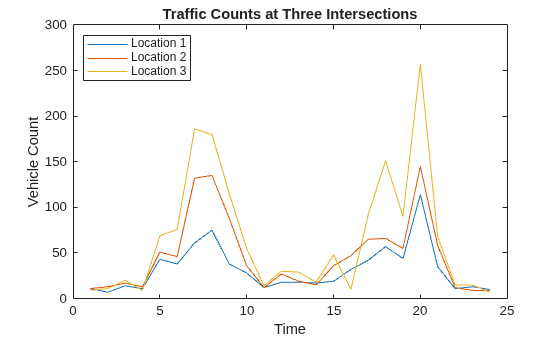
Plotten Sie die Daten als Funktion der Zeit und kommentieren Sie das Diagramm.
plot(t,count),
legend('Location 1','Location 2','Location 3','Location','NorthWest')
xlabel('Time'), ylabel('Vehicle Count')
title('Traffic Counts at Three Intersections')
Siehe auch
load | plot | legend | xlabel | ylabel | title | size

