Nachverfolgung von Änderungen an Anforderungen
R2026bWenn Sie Verknüpfungen zwischen Anforderungen und Entwürfen, Tests oder anderen Anforderungen erstellen, erkennt Requirements Toolbox™, wenn sich die verknüpften Anforderungen, verknüpften Zeilen von MATLAB®-Code oder Simulink® Test™-Testfälle ändern. Wenn die Software eine Änderung erkennt, verknüpft sie ein Änderungsproblem mit der Verknüpfung. Sie können die Auswirkungen der Änderung bewerten, das Änderungsproblem beheben und einen Kommentar hinterlassen, in dem Sie alle durchgeführten Maßnahmen angeben.
In diesem Schritt des Tutorials fügen Sie der Hilfe für die Funktion myAdd zusätzlichen Text hinzu, zeigen die Verknüpfungen mit Änderungsproblemen an, untersuchen, was sich geändert hat, bewerten die Auswirkungen der Änderung und legen die erforderlichen Maßnahmen zum Abgleich der Änderungen fest.
Hilfe zur Bearbeitungsfunktion
Öffnen Sie das Projekt myAdd3, das mit dem Projekt myAdd2 identisch ist, jedoch über eine aktivierte Versionsverwaltung verfügt.
openProject("MyAdd3");Der Kommentar in Zeile 2 von myAdd enthält Hilfe zur Funktion.
help myAddmyAdd - Adds inputs u and v and outputs the result
Öffnen Sie die Funktion myAdd.
open myAdd Fügen Sie die Funktionssyntax zur Hilfe für die Funktion myAdd hinzu, indem Sie diesen Code in Zeile 3 kopieren und einfügen:
% y = myAdd(u,v)
Speichern Sie die Änderungen an myAdd. Klicken Sie auf der Registerkarte Editor auf Save.
Anzeige von Änderungsproblemen
Öffnen Sie den Requirements Editor. Klicken Sie auf der Registerkarte Apps unter Verification, Validation, and Test auf Requirements Editor. Stellen Sie sicher, dass die Requirements Toolbox Verknüpfungen auf Änderungsprobleme analysiert und Änderungsinformationen anzeigt. Klicken Sie im Anforderungseditor im Abschnitt View auf Information > Change Information. Klicken Sie anschließend auf Refresh. Klicken Sie auf Show Links, um die Verknüpfungen mit Änderungsproblemen anzuzeigen.
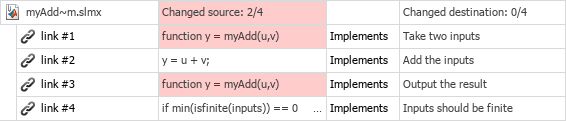
Rote Hervorhebungen im Requirements Editor kennzeichnen die Verknüpfungen im Verknüpfungssatz, die Änderungsprobleme aufweisen. Die Zeile, die den Verknüpfungssatz enthält, zeigt an, dass sich die Quelle für zwei der vier Verknüpfungen geändert hat.
Da die Verknüpfungen 1 und 3 direkt mit der Funktionsdeklarationszeile in myAdd.m verknüpft sind, weist die Requirements Toolbox darauf hin, dass die Verknüpfungen Änderungsprobleme aufweisen, wenn sich eine der Codezeilen in der Funktion ändert. Umgekehrt haben die Verknüpfungen 2 und 4, da sie direkt auf Codezeilen innerhalb der Funktion verweisen, nur dann Änderungsprobleme, wenn sich diese Codezeilen ändern.
Untersuchen von Änderungen
Untersuchen Sie die Auswirkungen der Änderung, indem Sie über die Verknüpfung zum geänderten Quellcode navigieren. Wählen Sie im Requirements Editor die erste Verknüpfung aus. Navigieren Sie im rechten Fensterbereich unter Properties, zur Quelle der Verknüpfung, indem Sie auf den Hyperlink neben Source klicken.
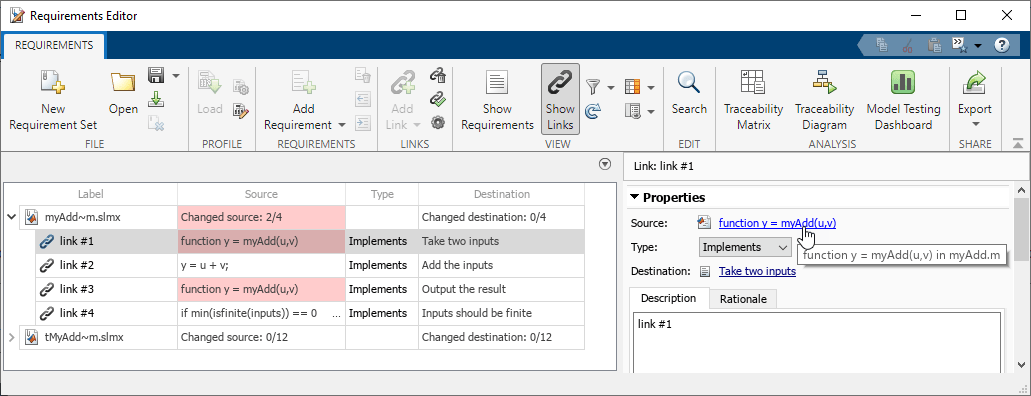
Durch Navigieren zum Quellartefakt wird myAdd.m geöffnet. Sie können die Änderungen durch eine visuelle Überprüfung der Quelldatei untersuchen. Sie können die Änderung auch untersuchen, indem Sie einen Vergleichsbericht zwischen den beiden Versionen der Datei erstellen. Rechtklicken Sie auf der Registerkarte Project im Ordner source auf myAdd.m und wählen Sie Compare > Compare to Ancestor.
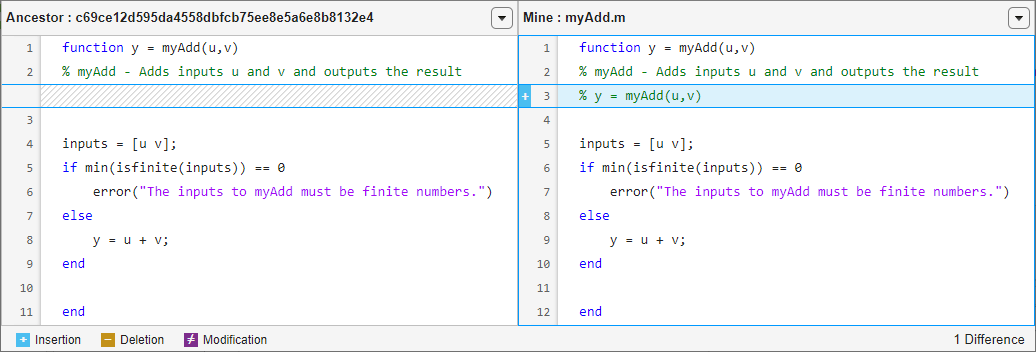
Der Vergleichsbericht zeigt, dass die einzige Änderung der neue Hilfekommentar in Zeile 3 ist.
Bewertung der Auswirkungen von Änderungen
Nachdem Sie nun den Umfang der Änderungen kennen, können Sie die Auswirkungen der Änderungen auf Ihr Projekt einschätzen. Visualisieren Sie die Auswirkungen der Änderungen mithilfe eines Rückverfolgbarkeitsdiagramms. Wählen Sie im Requirements Editor link #1. Klicken Sie im Abschnitt Analysis auf Traceability Diagram.
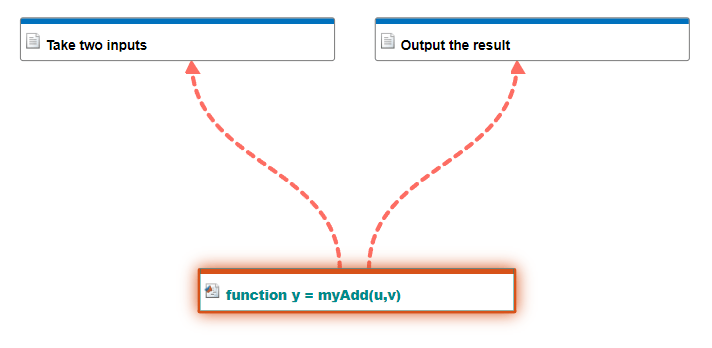
Das Fenster „Traceability Diagram“ zeigt die Rückverfolgbarkeit aus der Funktion myAdd an. Die roten gestrichelten Kanten stellen Verknüpfungen dar, bei denen Änderungsprobleme aufgetreten sind. Die Pfeile an den Rändern zeigen von der Funktion myAdd zu den Anforderungen und geben an, dass sich die Änderungen von der Funktion auf die Anforderungen auswirken.
Festlegen von Maßnahmen zum Abgleich von Änderungen
Nachdem Sie nun den Umfang der Änderungen und deren Auswirkung auf das Projekt kennen, können Sie die erforderlichen Maßnahmen zum Abgleich der Änderungen festlegen.
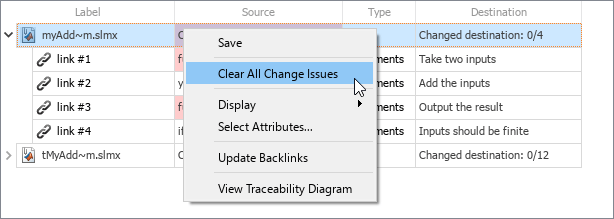
Der Vergleichsbericht zeigt, dass die Änderung an myAdd.m lediglich eine Kommentaränderung war. Da die Änderung keine Auswirkungen auf die Anforderungen hat, können Sie die Änderungsprobleme ohne weitere Maßnahmen löschen. Rechtsklicken Sie im Requirements Editor auf den Verknüpfungssatz und wählen Sie Clear All Change Issues.
Es wird ein Dialogfeld geöffnet, in dem Sie einen Kommentar zur Änderung eingeben können. Die Software füllt das Feld Comment automatisch mit %<updateInfo>, wodurch automatisch ein Kommentar aus den Änderungsdetails generiert wird. Geben Sie unterhalb dieser Zeile Comment-only change ein.
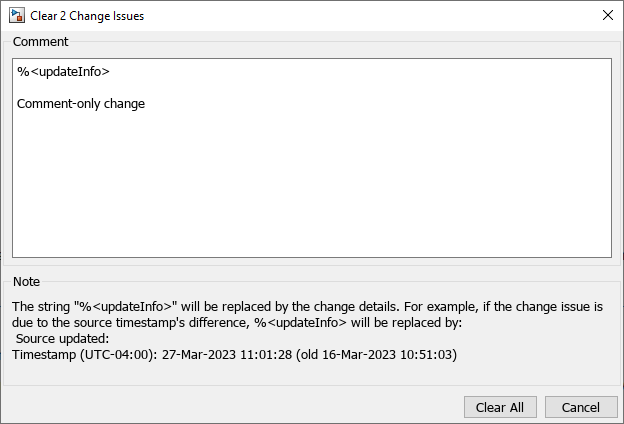
Löschen Sie die Änderungsprobleme, indem Sie auf Clear All klicken.

