Simulink.sdi.view
R2026aSimulation Data Inspector öffnen
Beschreibung
Simulink.sdi.view öffnet den Simulation Data Inspector. Sie können ein Skript schreiben, um Ihre Daten grafisch darzustellen und die Eigenschaften des Simulation Data Inspector anzupassen und die Ergebnisse daraufhin über Simulink.sdi.view betrachten.
Simulink.sdi.view( öffnet den Simulation Data Inspector mit dem Fensterbereich Inspect oder Compare.pane)
Beispiele
Sie können den Simulation Data Inspector programmatisch öffnen, um Ihre Daten zu visualisieren, zu untersuchen und anzuzeigen.
Simulink.sdi.view
Erstellen Sie eine Ausführung, fügen Sie Daten hinzu und zeigen Sie die Daten anschließend im Simulation Data Inspector an.
Daten für die Ausführung erstellen
Erstellen Sie zwei timeseries-Objekte, um Daten für ein Sinus- und ein Kosinussignal zu speichern. Geben Sie jedem der timeseries-Objekte einen aussagekräftigen Namen.
time = linspace(0,20,101);

sine_vals = sin(2*pi/5*time);
sine_ts = timeseries(sine_vals,time);
sine_ts.Name = "Sine, T=5";

cos_vals = cos(2*pi/8*time);
cos_ts = timeseries(cos_vals,time);
cos_ts.Name = "Cosine, T=8";
Ausführung erstellen und Daten hinzufügen
Verwenden Sie die Funktion Simulink.sdi.view, um den Simulation Data Inspector zu öffnen.
Simulink.sdi.view
Um Daten aus dem Workspace in den Simulation Data Inspector zu importieren, erstellen Sie mit der Funktion Simulink.sdi.Run.create ein Simulink.sdi.Run-Objekt. Fügen Sie den Metadaten Informationen zur Ausführung hinzu, indem Sie die Eigenschaften Name und Description des Run-Objekts verwenden.
sinusoidsRun = Simulink.sdi.Run.create;
sinusoidsRun.Name = "Sinusoids";
sinusoidsRun.Description = "Sine and cosine signals with different frequencies";
Verwenden Sie die Funktion add, um die im Workspace erstellten Daten zur leeren Ausführung hinzuzufügen.
add(sinusoidsRun,"vars",sine_ts,cos_ts);Daten im Simulation Data Inspector darstellen
Verwenden Sie die Funktion getSignalByIndex, um auf Simulink.sdi.Signal-Objekte zuzugreifen, die die Signaldaten enthalten. Mit den Eigenschaften des Simulink.sdi.Signal-Objekts können Sie den Linienstil und die Farbe für das Signal festlegen und das Signal im Simulation Data Inspector darstellen. Geben Sie die Eigenschaften LineColor und LineDashed für jedes Signal an.
sine_sig = getSignalByIndex(sinusoidsRun,1);
sine_sig.LineColor = [0 0 1];
sine_sig.LineDashed = "-.";

cos_sig = sinusoidsRun.getSignalByIndex(2);
cos_sig.LineColor = [1 0 0];
cos_sig.LineDashed = "--";
Verwenden Sie die Funktion Simulink.sdi.setSubPlotLayout, um im Plotbereich des Simulation Data Inspector ein Layout für einen Teilplot mit einer Größe von 2-mal-1 zu konfigurieren. Verwenden Sie anschließend die Funktion plotOnSubplot, um das Sinussignal im oberen Teil des Diagramms und das Kosinussignal im unteren Teil des Diagramms darzustellen.
Simulink.sdi.setSubPlotLayout(2,1);

plotOnSubPlot(sine_sig,1,1,true);
plotOnSubPlot(cos_sig,2,1,true);
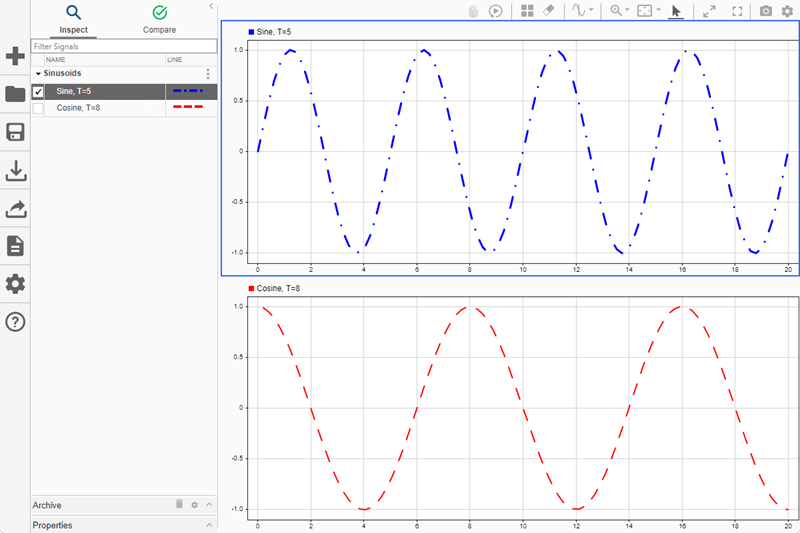
Prüfen von Daten mithilfe von Cursors
Um auf den Wert eines Signals zu einem bestimmten Zeitpunkt zuzugreifen, können Sie dem Diagramm einen Cursor hinzufügen. Zum Beispiel scheint das Sine-Signal bei etwa 6 Sekunden ein lokales Maximum aufzuweisen. Fügen Sie dem Diagramm einen Cursor hinzu und beobachten Sie den Signalwert bei 6 Sekunden.
Simulink.sdi.setNumCursors(1)
Simulink.sdi.setCursorPositions("left",6)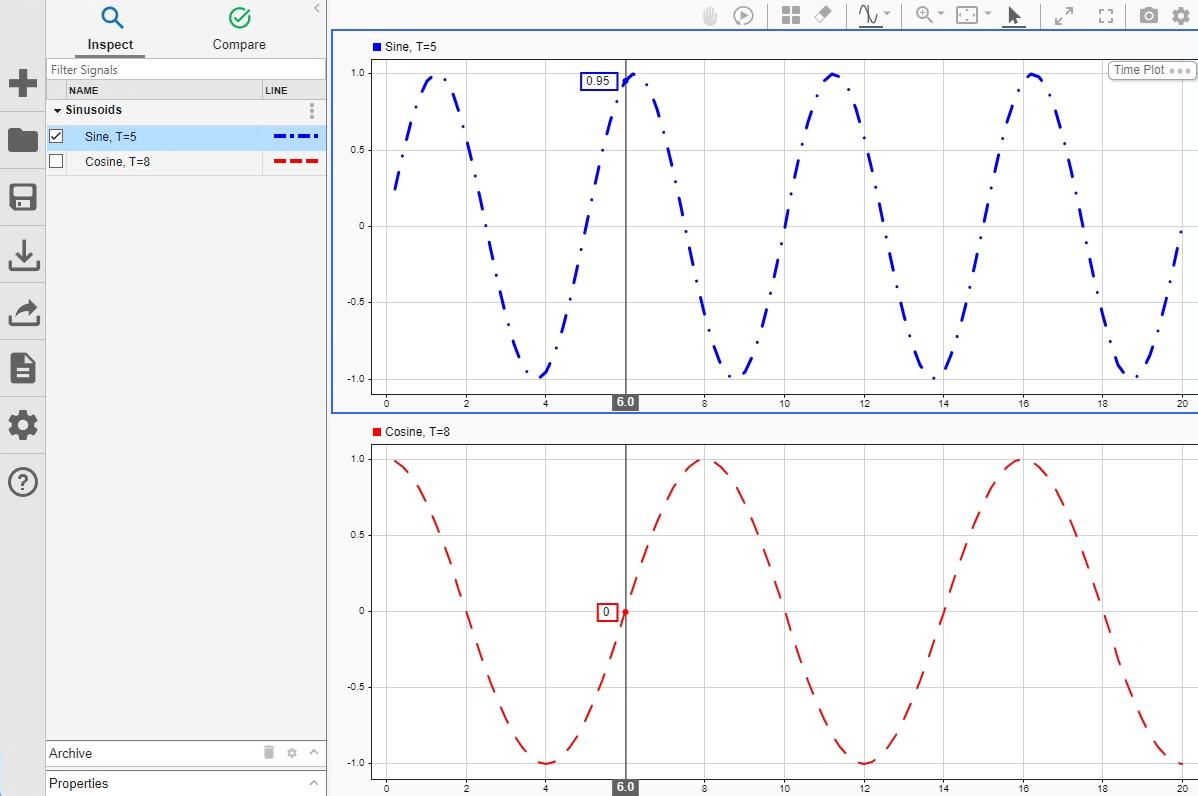
Platzieren Sie zwei Cursors auf einem Diagramm, um die Zeitdifferenz zwischen zwei Punkten zu messen oder eine deskriptive Statistik innerhalb des definierten Intervalls zu erstellen.
Simulink.sdi.setNumCursors(2)
Simulink.sdi.setCursorPositions("left",5,"right",7)
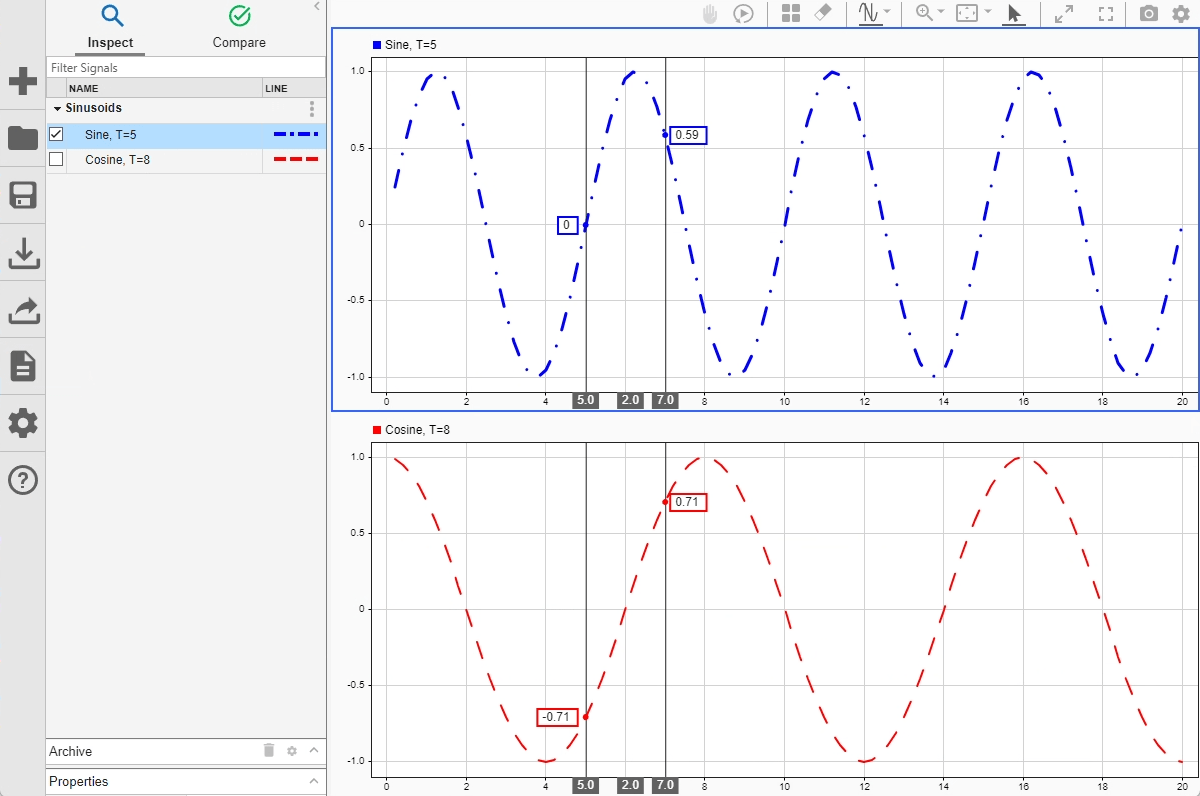
Bestimmen Sie den maximalen lokalen Abtastwert im Sine-Signal zwischen den Cursors mithilfe der Funktion max.
[t1,t2] = Simulink.sdi.getCursorPositions;
localMax = max(sine_sig,t1,t2)
localMax =
0.9980
Simulation Data Inspector schließen und Daten speichern
Wenn Sie die Überprüfung der aufgezeichneten Signaldaten abgeschlossen haben, können Sie den Simulation Data Inspector schließen und die Sitzung in einer MLDATX-Datei speichern.
Simulink.sdi.close("sinusoids.mldatx")Eingabeargumente
Alternativen
Sie können den Simulation Data Inspector über die Simulink® Editor-Symbolleiste mit der Schaltfläche Simulation Data Inspector  aufrufen.
Versionsverlauf
Eingeführt in R2011b

