Diese Seite ist für die vorige Version. Die entsprechende englische Seite wurde in der aktuellen Version entfernt.
Filter anzeigen und mit Anmerkungen versehen
Filter in „FVTool“ anzeigen
In diesem Abschnitt erfahren Sie, wie Sie das Filter Visualization Tool (FVTool) zum Anzeigen des Oktavbandfilters verwenden. Außerdem ist beschrieben, wie Sie Ihrem Filter Anmerkungen hinzufügen.
Klicken Sie auf die Schaltfläche Filter Manager, um den Filter Manager anzuzeigen, der eine Liste Ihrer gespeicherten Filter enthält.
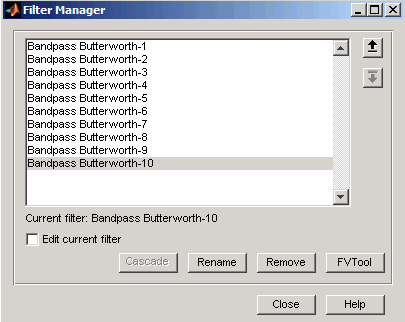
Halten Sie die Strg-Taste gedrückt und klicken Sie auf die einzelnen Filternamen, um alle Filter auszuwählen. Klicken Sie anschließend auf FVTool. „FVTool“ wird geöffnet und die Filterantworten werden überlagert dargestellt, um einen einfachen Vergleich zu ermöglichen. (Wenn Sie in „FVTool“ einen einzelnen Filter anzeigen möchten, klicken Sie auf die Schaltfläche Full View Analysis, sofern der gewünschte Filter im Anzeigebereich der App angezeigt wird, oder wählen Sie View > Filter Visualization Tool aus).
Ändern Sie die Skalierung der X-Achse in eine logarithmische Skalierung, indem Sie Analysis > Analysis Parameters auswählen, um das Dialogfeld „Analysis Parameters“ anzuzeigen.
Ändern Sie den Wert für den Parameter Frequency Scale in
Log.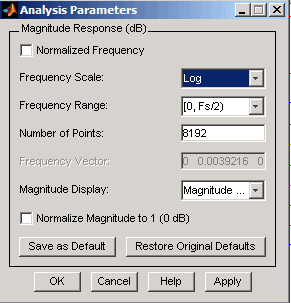
Klicken Sie auf OK.
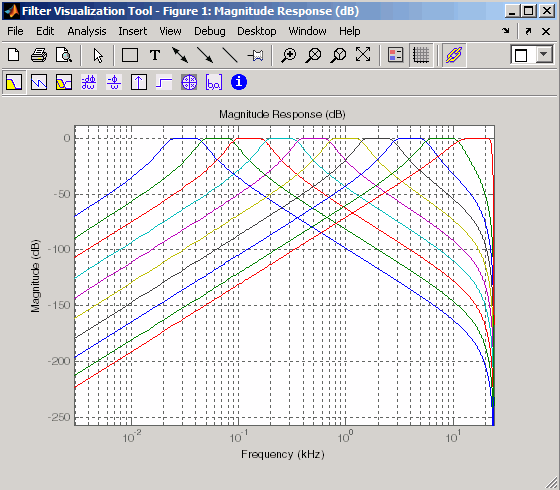
Klicken Sie auf die Schaltfläche Legend
 , um die Legende zu aktivieren, die Sie an die gewünschte Position ziehen können.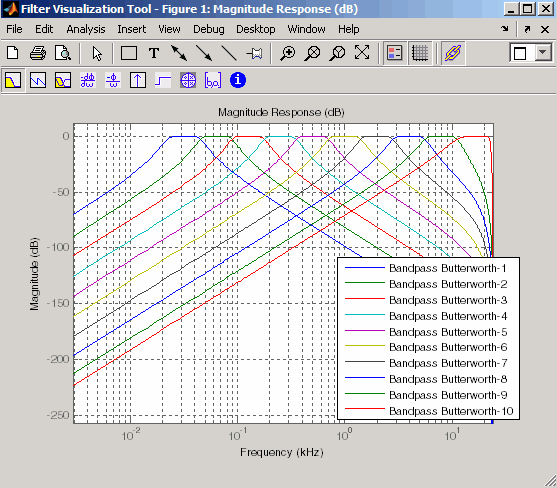
Klicken Sie erneut auf die Schaltfläche Legend, um die Legende zu deaktivieren.
Klicken Sie auf die Schaltfläche Zoom
 und ziehen Sie ein Rechteck um die ersten Durchlassbänder, um die Ansicht zu vergrößern.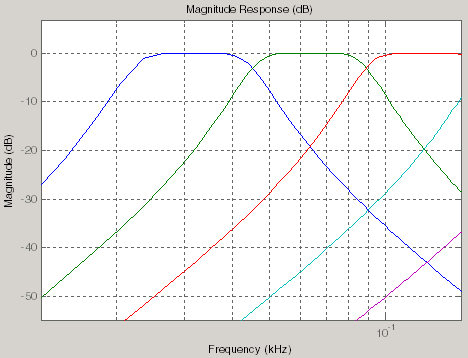
Klicken Sie auf die Schaltfläche Restore Default View
 , um zur Gesamtansicht zurückzukehren.
Zeigen Sie weitere Antworten an, sofern erwünscht. (Die Schaltflächen in der Symbolleiste „FVTool Analysis“ und die Funktionen im Menü Analysis sind mit denen im Filter Designer identisch. Eine Beschreibung der Schaltflächen enthält der Abschnitt Filter analysieren.
„FVTool“ für Anmerkungen verwenden
„FVTool“ kann auch zum Ausführen weiterer Analysen, zum Hinzufügen von Anmerkungen und zum Drucken verwendet werden. Für die Anmerkungen können Sie Rechtecke, Textfelder, Pfeile und Linien sowie Datenhinweise hinzufügen.
Hinweis
Schließen Sie den Filter Designer zu diesem Zeitpunkt noch nicht. Sie werden ihn für die nächsten Abschnitte benötigen.
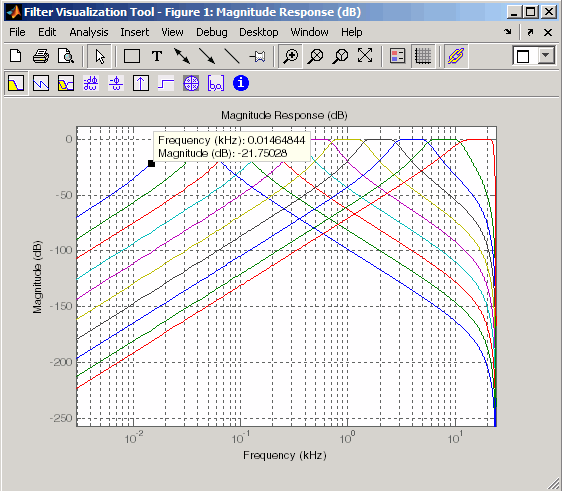
Fügen Sie Ihrem Antwortdiagramm mithilfe der Schaltflächen in der Symbolleiste Anmerkungen hinzu. Fügen Sie eine Linie hinzu, indem Sie auf eine der Linienschaltflächen klicken und anschließend mit der Maus die Linie in Ihrem Diagramm zeichnen.
Fügen Sie einen Datenhinweis hinzu, indem Sie in einem Diagramm am gewünschten Punkt klicken. Die Datenhinweise zeigen die Frequenz und die Größe an diesem Punkt an.
Schließen Sie „FVTool“, indem Sie File > Close auswählen.

