Einfärben von 3D-Balken nach Höhe
R2026bDieses Beispiel zeigt, wie Sie ein 3D-Balkendiagramm ändern können, indem Sie jeden Balken entsprechend seiner Höhe einfärben.
Erstellen Sie ein 3D-Balkendiagramm der Daten aus der Funktion magic. Geben Sie die Oberflächenobjekte, die zur Erstellung des Balkendiagramms verwendet wurden, in einem Array b zurück. Fügen Sie dem Diagramm einen Farbbalken hinzu.
Z = magic(5);
b = bar3(Z);
colorbar
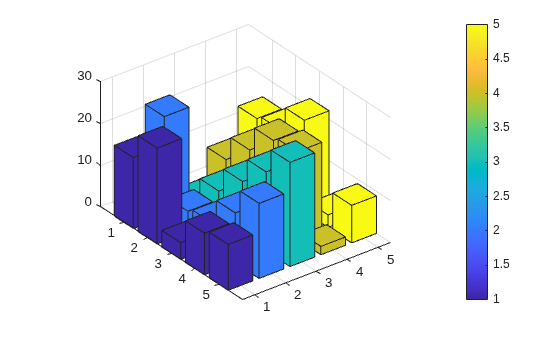
Rufen Sie für jedes Oberflächenobjekt das Array der z-Koordinaten aus der Eigenschaft ZData ab. Verwenden Sie das Array zum Einstellen der Eigenschaft CData, die die Eckfarben definiert. Interpolieren Sie die Flächenfarben, indem Sie die FaceColor-Eigenschaften der Oberflächenobjekte auf 'interp' setzen. Verwenden Sie die Punktnotation, um Eigenschaften abzufragen und festzulegen.
for k = 1:length(b)
    zdata = b(k).ZData;
    b(k).CData = zdata;
    b(k).FaceColor = 'interp';
end
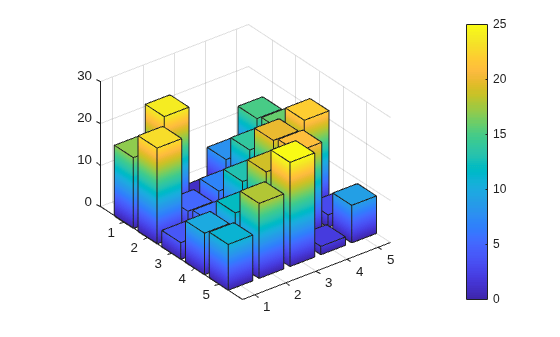
Die Höhe der einzelnen Balken bestimmt ihre Farbe. Sie können die Höhe eines Balkens abschätzen, indem Sie seine Farbe mit dem Farbbalken vergleichen.

