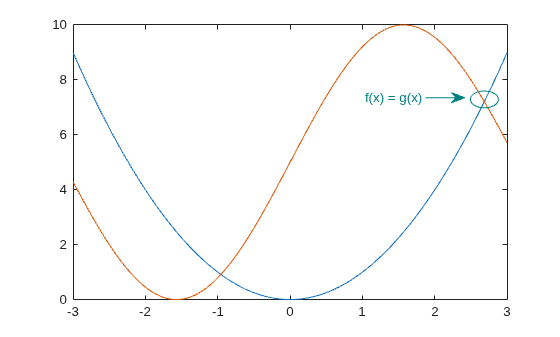
Hinzufügen von Anmerkungen zu Diagrammen
R2026bAnmerkungen sind zusätzliche Informationen, die einem Diagramm hinzugefügt werden, um auf wichtige Informationen hinzuweisen. Im folgenden Beispiel werden zunächst die verschiedenen Arten von Anmerkungen erläutert. Dann wird gezeigt, wie Sie einem Diagramm Kreise und Textpfeile hinzufügen können.
Anmerkungstypen
Verwenden Sie die annotation-Funktion, um einem Diagramm Anmerkungen hinzuzufügen. Die erste Eingabe in die Funktion gibt den Typ der Anmerkung an, die Sie erstellen möchten.
Wenn Sie den Typ als
'line','arrow','doublearrow'oder'textarrow'festlegen, gibt die zweite Eingabe die x-Start- und -Endposition der Anmerkung an. Bei der dritten Eingabe handelt es sich um die y-Start- und -Endposition der Anmerkung. Beispiel:annotation('line',[x_begin x_end],[y_begin y_end]).Wenn Sie den Typ als
'rectangle','ellipse'oder'textbox'festlegen, gibt das zweite Argument den Speicherort und die Größe an. Beispiel:annotation('rectangle',[x y w h]).
Anmerkungen verwenden normalisierte Abbildungseinheiten und können sich über mehrere Achsen in einer Abbildung erstrecken.
Erstellen einfacher Diagramme
Definieren und plotten Sie die Funktionen f(x) und g(x).
x = -3.0:0.01:3.0;
f = x.^2;
g = 5*sin(x) + 5;

figure
plot(x,f)
hold on
plot(x,g)
hold off
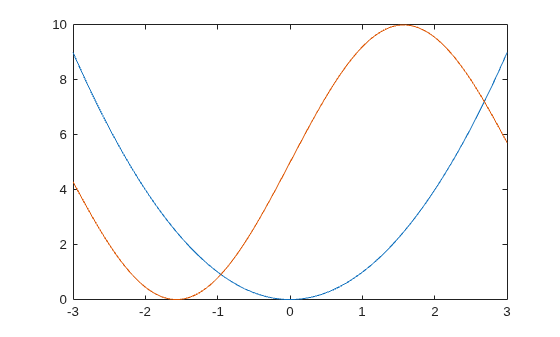
Kreise als Anmerkungen
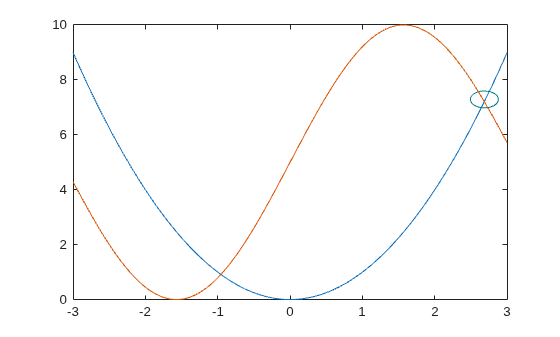
Fügen Sie dem Diagramm einen Kreis hinzu, um zu markieren, wo f(x) und g(x) gleich sind. Um einen Kreis zu erstellen, verwenden Sie als Anmerkungstyp die Option 'ellipse'.
Passen Sie den Kreis an, indem Sie die Eigenschaften des zugrunde liegenden Objekts festlegen. Geben Sie das Ellipse-Objekt als Ausgabeargument der annotation-Funktion zurück. Greifen Sie dann mit der Punktnotation auf die Eigenschaften des Objekts zu. Legen Sie zum Beispiel die Eigenschaft Color fest.
elps = annotation('ellipse',[.84 .68 .05 .05])elps =
Ellipse with properties:
Color: [0.1294 0.1294 0.1294]
FaceColor: 'none'
LineStyle: '-'
LineWidth: 0.5000
Position: [0.8400 0.6800 0.0500 0.0500]
Units: 'normalized'
Show all properties
elps.Color = [0 0.5 0.5];
Textpfeile als Anmerkungen
Fügen Sie dem Diagramm einen Textpfeil hinzu, indem Sie als Anmerkungstyp die Option 'textarrow' verwenden.
Sie können den Textpfeil anpassen, indem Sie die Eigenschaften des zugrunde liegenden Objekts festlegen. Geben Sie das TextArrow-Objekt als Ausgabeargument der annotation-Funktion zurück. Greifen Sie dann mit der Punktnotation auf die Eigenschaften des Objekts zu. Legen Sie zum Beispiel die Eigenschaft String auf den gewünschten Text fest und die Eigenschaft Color auf einen Farbwert.
ta = annotation('textarrow', [0.76 0.83], [0.71 0.71])ta =
TextArrow with properties:
String: {''}
FontName: 'Helvetica'
FontSize: 10
Color: [0.1294 0.1294 0.1294]
TextColor: [0.1294 0.1294 0.1294]
LineStyle: '-'
LineWidth: 0.5000
HeadStyle: 'vback2'
Position: [0.7600 0.7100 0.0700 0]
Units: 'normalized'
X: [0.7600 0.8300]
Y: [0.7100 0.7100]
Show all properties
ta.String = 'f(x) = g(x) ';
ta.Color = [0 0.5 0.5];