Konfigurieren der Installation aus dem Artifactory-Repository
R2026bArtifactory®, veröffentlicht von JFrog®, ist ein Artefakt-Repository-Manager mit Unterstützung für Versionsverwaltung, Zugriffskontrolle und CI/CD-Integration. Das Befehlszeilentool MATLAB® Package Manager (mpm) ermöglicht es Benutzern, MathWorks® Produkte und Supportpakete aus dem Artifactory-Repository Ihrer Organisation herunterzuladen und zu installieren. In diesem Thema wird erläutert, wie Sie die Installation von MathWorks Produkten und Supportpaketen aus dem Artifactory-Repository Ihrer Organisation konfigurieren.
Einschränkungen
In Offline-Umgebungen kann mpm keine Supportpakete mit Drittanbieter-Paketen von Artifactory installieren. Während der Installation versucht mpm, die Drittanbieter-Paket von Anbieterseiten herunterzuladen, statt sie von Artifactory abzurufen. Sind die Anbieterseiten nicht verfügbar, gibt mpm einen Fehler aus. Um Supportpakete mit Drittanbieter-Paketen außerhalb von Artifactory zu installieren, siehe Supportpakete auf einem Offlinecomputer installieren.
Workflow der Installationskonfiguration
Um die Installation von MathWorks Produkten und Supportpaketen aus dem Artifactory-Repository Ihrer Organisation zu konfigurieren:
Richten Sie die Repository-Ordnerstruktur in Artifactory ein (einmaliger Schritt).
Erstellen Sie die JSON-Konfigurationsdatei, die zur Installation von Produkten und Supportpaketen aus dem Repository benötigt wird (einmaliger Schritt).
Laden Sie Produkte und Supportpakete mithilfe von
mpm downloadvon MathWorks herunter.Laden Sie die Produkte in das Artifactory-Repository Ihrer Organisation hoch.

Wiederholen Sie die Schritte 3 und 4 für jede neue Version oder Aktualisierung von MathWorks Produkten und Supportpaketen.
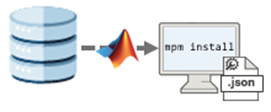
Benutzer können daraufhin mithilfe von mpm install und der Konfigurationsdatei Produkte aus dem Repository installieren.
Einrichten der Repository-Ordnerstruktur (einmaliger Schritt)
Richten Sie das Artifactory-Repository ein, in dem MathWorks Produkte und Supportpakete gespeichert werden sollen.
Erstellen Sie in Artifactory ein neues Repository oder verwenden Sie ein bestehendes Repository. In beiden Fällen muss der Typ des Repository auf Generic gesetzt werden. Beispiel-URL des Repository:
https://artifactory.example.com/artifactory/my-repoErstellen Sie im Stammverzeichnis Ihres Artifactory-Repository einen Unterordner namens
MathWorks, in dem die MathWorks Versionen gespeichert werden sollen.MathWorks/Später werden Sie die von MathWorks heruntergeladenen Produkt- und Supportpaketversionen in den Unterordner
MathWorkshochladen. Jede Version und Aktualisierung wird in einem eigenen Unterordner des OrdnersMathWorksgespeichert (beispielsweiseR20XXaU0,R20XXaU1und so weiter). Diese Ordnerstruktur stellt ein Repository mit mehreren hochgeladenen Versionen und Aktualisierungen dar:MathWorks/ R20XXaU0/ R20XXaU1/ R20XXaU2/ ... R20XXbU0/ R20XXbU1/ R20XXbU2/ ...
Erstellen der Repository-Konfigurationsdatei (einmaliger Schritt)
Erstellen Sie die JSON-Konfigurationsdatei, mit der Benutzer die Produkte und Supportpakete installieren können. Diese Datei enthält Informationen über das für die Installation benötigte Repository.
Erstellen Sie eine JSON-Datei. Beispiel:
my_repo_config.json.Kopieren Sie die folgenden Inhalte in die JSON-Datei:
{
  "repository_configuration": [
    {
      "name": "my-repo",
      "url": "https://my-artifactory-instance/my-repo",
      "type": "artifactory",
      "repository_layout": {
        "mathworks_products": "MathWorks"
      },
      "auth": {
        "type": "token",
        "access_token": "${ARTIFACTORY_ACCESS_TOKEN}"
      }
    }
  ]
}
Modifizieren Sie die JSON-Dateifelder für Ihr Repository.
"name"– Name Ihres Artifactory-Repository."url"– URL Ihres Artifactory Repository."type"– Typ des Repository. Aktuell ist"artifactory"der einzige unterstützte Repository-Typ."repository_layout"– Ordner-Anordnung Ihres Artifactory Repository. Jedes Unterfeld inrepository_layoutdefiniert einen Unterordner, in dem installierbare MathWorks Software gespeichert ist. Unterstützte Unterfelder:"mathworks_products"– Name des Unterordners mit MathWorks Produkt- und Supportpaket-Versionen. Nehmen wir beispielsweise an, dass Ihre Konfigurationsdatei diese Feldwerte enthält:Wenn Sie Produkte und Supportpakete für... "url": "https://my-artifactory-instance/my-repo", ... "repository_layout": { "mathworks_products": "MathWorks" }, ...R2026bU0installieren, ruftmpmdie Produkte und Supportpakete von der folgenden URL ab:https://my-artifactory-instance/my-repo/MathWorks/R2026bU0
"auth"– Authentifizierungsdaten für den Zugriff auf das Repository. Unterstützte Unterfelder:"type"– Authentifizierungstyp. Aktuell ist"token"der einzige unterstützte Typ."access_token"– Token zur Authentifizierung von Benutzern, die auf das Repository zugreifen. Haben Sie vom IT-Administrator ein Zugangstoken erhalten, setzen Sie das Token in der UmgebungsvariableARTIFACTORY_ACCESS_TOKEN. Befolgen Sie das Verfahren Ihrer Organisation zum Festlegen von Umgebungsvariablen. Beispiel-Syntax:ARTIFACTORY_ACCESS_TOKEN=abc123xyz456Geben Sie daraufhin in der JSON-Datei den Namen der Umgebungsvariable im Feld
access_tokengemäß der folgenden Syntax an:"access_token": "${ARTIFACTORY_ACCESS_TOKEN}"Alternativ können Sie das Zugangstoken direkt in der JSON-Datei angeben. Beispiel:
"access_token": "abc123xyz456"Erwägungen zur Sicherheit: Wenn Sie das Zugangstoken direkt in einer JSON-Datei angeben, bedeutet dies, dass vertrauliche Zugangsdaten unverschlüsselt gespeichert werden. Um das Risiko einer Offenlegung von Zugangsdaten in Konfigurationsdateien zu reduzieren, geben Sie das Zugangstoken als Umgebungsvariable an.
Speichern Sie die JSON-Datei an einem Speicherort, auf den Benutzer Zugriff haben, wie beispielsweise ein freigegebenes Netzlaufwerk. Wenn Benutzer Dateien aus Ihrem Artifactory-Repository herunterladen können, können Sie die Datei auch im Artifactory-Repository speichern.
Herunterladen von Produkten von MathWorks

Verwenden Sie mpm, um die Produkte und Supportpakete für eine bestimmte Version herunterzuladen, die Sie auf Artifactory hochladen möchten. Sie können keine aus anderen Quellen (wie z. B. ISO- oder DMG-Images) heruntergeladene MathWorks Software hochladen.
Laden Sie die aktuelle Version von
mpmherunter, indem Sie die Anweisungen unter Get MATLAB Package Manager (Herunterladen des MATLAB Package Managers) befolgen.Laden Sie Produkte mithilfe von
mpm downloadherunter. Laden Sie beispielsweise die erste R2026b-Version (Aktualisierung 0) von Simulink® und Deep Learning Toolbox™ Model for ResNet-50 Network für die Linux®- (glnxa64), Windows®- (win64) und Mac-Plattformen (maca64) herunter. Ersetzen Sie<USER>durch den Benutzernamen Ihres Computers.mpmlädt ebenfalls die erforderlichen Produkte MATLAB und Deep Learning Toolbox herunter.Linux oder Mac:
./mpm download --release=R2026bU0 --destination=/home/<USER>/Downloads/R2026bU0 --platforms=glnxa64 win64 maca64 --products=Simulink Deep_Learning_Toolbox_Model_for_ResNet-50_NetworkWindows:
.\mpm.exe download --release=R2026bU0 --destination=C:\Users\<USER>\Downloads\R2026bU0 --platforms=glnxa64 win64 maca64 --products=Simulink Deep_Learning_Toolbox_Model_for_ResNet-50_NetworkWenn Sie eine große Anzahl Produkte und Supportpakete herunterladen möchten, können Sie die Produkte mithilfe der Option
--inputfilein einer Eingabedatei angeben. Weitere Informationen finden Sie im Beispiel Herunterladen von Produkten mithilfe einer Eingabedatei auf der Referenzseitempm download.
Der Ordner R2026bU0 weist die folgende Struktur auf:
R2026bU0/
  archives/
  mpm/
  ProductFilesInfo.xml
Der Ordner R2026bU0 enthält die folgenden Dateien und Unterordner:
archives– Unterordner mit den heruntergeladenen Produkten und Supportpaketen.mpm– Unterordner mit den heruntergeladenen Versionen vonmpm, eine pro Plattform, die Sie über die Option--platformsvonmpmangegeben haben. Ihre Benutzer können Produkte und Supportpakete mithilfe dieser Versionen vonmpminstallieren, wie in dieser Beispielstruktur veranschaulicht:mpm/ glnxa64/ mpm maca64/ mpm win64/ mpm.exeProductFilesInfo.xml– Metadaten-Datei mit Informationen über die Produkte und Supportpakete.
Hochladen von Produkten bei Artifactory
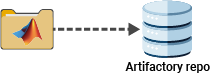
Laden Sie die im vorherigen Abschnitt heruntergeladenen Produkte und Supportpakete bei Artifactory hoch. Da Artifactory kein Hochladen von Ordnern unterstützt, müssen Sie den heruntergeladenen Ordner zunächst zu einer ZIP-Datei komprimieren. Verändern Sie die Struktur oder Inhalte dieses Ordners nicht, bevor Sie ihn komprimieren und hochladen.
Komprimieren Sie den heruntergeladenen Versionsordner mit Ihrem bevorzugten Tool zu einer ZIP-Datei. Navigieren Sie beispielsweise zum heruntergeladenen Ordner und verwenden Sie
zip(Linux oder Mac) odertar(Windows), um dessen Inhalte zu einer ZIP-Datei im übergeordneten OrdnerDownloadszu komprimieren.Linux oder Mac:
cd /home/<USER>/Downloads/R2026bU0
zip -r ../R2026bU0.zip ./*
cd ..
Windows (Befehlszeile):
cd C:\Users\<USER>\Downloads\R2026bU0
tar -a -c -f ..\R2026bU0.zip *
cd ..
Je nach Anzahl heruntergeladener Produkte und Supportpakete kann dieser Prozess mehrere Minuten in Anspruch nehmen. Die komprimierte ZIP-Datei sollte die in diesem Beispiel dargestellten Unterordner und die Datei enthalten.
R2026bU0.zip
  archives/
  mpm/
  ProductFilesInfo.xml
Erstellen Sie im Ordner
MathWorksIhres Artifactory-Repository einen Unterordner, in den Sie die ZIP-Datei hochladen möchten. Um diesen Unterordner zu erstellen, verwenden Sie die JFrog Befehlszeile oder Ihr bevorzugtes Tool. Das folgende Beispiel stellt dar, wie Sie den Ordner mithilfe des Befehlszeilen-Toolscurlerstellen, um HTTPS-Webanfragen auszuführen.Linux oder Mac:
curl --user <USER>:<PASSWORD> \
     --request PUT \
     "https://my-artifactory-instance/my-repo/MathWorks/R2026bU0/"
Windows (Befehlszeile):
curl --user <USER>:<PASSWORD> ^
     --request PUT ^
     "https://my-artifactory-instance/my-repo/MathWorks/R2026bU0/"
Der Befehl
curlumfasst diese Optionen:--user <USER>:<PASSWORD>– Geben Sie Ihren Benutzernamen und Ihr Artifactory-Passwort an. Alternativ, wenn Sie ein Zugangstoken verwenden, ersetzen Sie--user <USER>:<PASSWORD>durch den folgenden zusätzlichen Header:--header "Authorization: Bearer <TOKEN>"--request PUT– Verwenden Sie einePUT-Anfrage, da der Upload das Repository verändert.https://my-artifactory-instance/my-repo/MathWorks/R2026bU0/– Geben Sie den URL-Endpunkt des Ordners an, wie er in Artifactory angezeigt wird. Fügen Sie der URL einen nachgestellten Schrägstrich hinzu. Verwenden Sie das folgende URL-Format:https://my-artifactory-instance/my-repo/MathWorks/R20XXyUn/https://my-artifactory-instance/my-repo/ist die URL Ihres Artifactory-Repository, festgelegt durch das Feld"url"in Ihrer Repository-Konfigurationsdatei.MathWorks/ist der Unterordner, in dem die MathWorks Produkt- und Supportpaket-Versionen gespeichert werden, festgelegt durch das Unterfeld"mathworks_products"im Feld"repository_layout"in Ihrer Repository-Konfigurationsdatei.R20XXyUn/ist ein Versionsordner, wobeiR20XXyfür den Versionsnamen (beispielsweiseR2026b) undUnfür die Versionsnummer der Aktualisierung steht (beispielsweiseU0,U1und so weiter).
Laden Sie die ZIP-Datei in den Produktversion-Ordner hoch, den Sie soeben in Ihrem Artifactory-Repository erstellt haben. Verwenden Sie die JFrog Befehlszeile oder Ihr bevorzugtes Tool. Das folgende Beispiel stellt dar, wie Sie die ZIP-Datei mithilfe von
curlhochladen.Linux oder Mac:
curl --user <USER>:<PASSWORD> \
     --header "X-Explode-Archive:true" \
     --request PUT \
     --upload-file /home/<USER>/Downloads/R2026bU0.zip \
     "https://my-artifactory-instance/my-repo/MathWorks/R2026bU0/"
Windows (Befehlszeile):
curl --user <USER>:<PASSWORD> ^
     --header "X-Explode-Archive:true" ^
     --request PUT ^
     --upload-file "C:\Users\<USER>\Downloads\R2026bU0.zip" ^
     "https://my-artifactory-instance/my-repo/MathWorks/R2026bU0/"
Der Befehl
curlumfasst diese Optionen:--user <USER>:<PASSWORD>– Geben Sie Ihren Benutzernamen und Ihr Artifactory-Passwort an. Alternativ, wenn Sie ein Zugangstoken verwenden, ersetzen Sie--user <USER>:<PASSWORD>durch den folgenden zusätzlichen Header:--header "Authorization: Bearer <TOKEN>"--header "X-Explode-Archive:true"– Geben Sie im Anfrage-HeaderX-Explode-Archive:truean, um den Ordner nach dem Hochladen zu dekomprimieren.--request PUT– Verwenden Sie einePUT-Anfrage, da der Upload das Repository verändert.--upload-file ...– Geben Sie den Pfad zur ZIP-Datei an.https://my-artifactory-instance/my-repo/MathWorks/R2026bU0/– Geben Sie den URL-Endpunkt des im vorherigen Schritt erstellten Ordners an.
Installieren von Produkten und Supportpaketen von Artifactory
Damit Ihre Benutzer Produkte und Supportpakete aus Ihrem Artifactory-Repository installieren können, benötigen sie Folgendes:
Eine Kopie der Repository-Konfigurationsdatei (beispielsweise
my_repo_config.json).Eine mit der Plattform kompatible Version von
mpm. Benutzer können entweder die Kopie vonmpmherunterladen, die in das Repository hochgeladen wurde, odermpmvon den MathWorks Webservern herunterladen. Anweisungen hierfür finden Sie unter Get MATLAB Package Manager (Herunterladen des MATLAB Package Managers).
Dieser Beispielbefehl für mpm install installiert die Produkte aus dem Artifactory-Repository und verwendet hierbei eine an einem freigegebenen Speicherort gespeicherte Konfigurationsdatei.
Linux oder Mac:
./mpm install --repo-config=/usr/share/my_repo_config.json --release=R2026bU0 --destination=/home/<USER>/matlab --products=Simulink Deep_Learning_Toolbox_Model_for_ResNet-50_NetworkWindows (als Administrator ausführen):
.\mpm.exe install --repo-config="Z:\share\my_repo_config.json" --release=R2026bU0 --destination="C:\Users\<USER>\matlab" --products=Simulink Deep_Learning_Toolbox_Model_for_ResNet-50_NetworkWenn Sie eine große Anzahl Produkte und Supportpakete installieren möchten, können Sie diese mithilfe der Option --inputfile in einer Eingabedatei angeben. Weitere Informationen finden Sie im Beispiel Installieren von Produkten und Supportpaketen aus einem Artifactory Repository mithilfe einer Eingabedatei auf der Referenzseite mpm install.
Benutzer können zudem mpm in einer Dockerfile verwenden, um MATLAB in CI/CD-Pipelines zu integrieren. Ein Beispiel finden Sie unter Create a MATLAB Container Image (Erstellen eines MATLAB-Container-Image) auf GitHub®.

