Verknüpfen von Testfällen mit Anforderungen
R2026bWenn Sie über Simulink® Test™ und Requirements Toolbox™ verfügen, können Sie Anforderungen mit Simulink-Testfällen verknüpfen. Durch die Verknüpfung von Anforderungen mit Tests können Sie anhand des Status der Anforderungsüberprüfung den Fortschritt Ihrer Überprüfung verfolgen und sicherstellen, dass die Implementierung der Anforderung wie erwartet funktioniert.
Dieses Beispiel veranschaulicht, wie ein Testfall mit einer Anforderung verknüpft wird, die mit einem Controller-Modell eines Tempomat-Systems für Kraftfahrzeuge verbunden ist. Nachdem Sie die Tests ausgeführt haben, können Sie den Verifikationsstatus im Requirements Editor einsehen.
Video-Anleitung
Für eine detaillierte Erläuterung des Beispiels, sehen Sie sich bitte das Video an.
Öffnen von Projektdateien
Das Projekt CruiseRequirementsExample enthält Anforderungen, Modelle und Tests für ein Tempomat-System für Kraftfahrzeuge. Öffnen Sie in MATLAB® das Modell crs_controller und die Testdatei, die die Tests enthält, die Sie verknüpfen möchten. Öffnen Sie im Fensterbereich Project im Ordner models die Datei crs_controller.slx, indem Sie mit der rechten Maustaste darauf klicken und Open auswählen. Öffnen Sie anschließend im Ordner tests die Testdatei DriverSwRequest_Tests.mldatx im Test Manager, indem Sie sie rechtsklicken und Open auswählen. Die Testfälle verwenden das crs_controller-Modell als zu testendes System. Viele der Testfälle sind mit Anforderungen im Anforderungssatz crs_req_func_spec verknüpft.
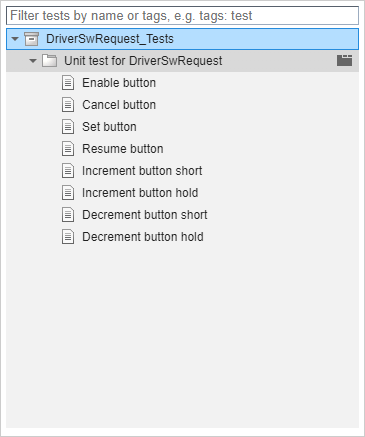
In diesem Beispiel verknüpfen Sie einen Testfall mit einer Anforderung im Anforderungssatz crs_req_func_spec. Öffnen Sie den Requirements Editor. Wählen Sie auf der Registerkarte Apps die Option Requirements Editor aus.
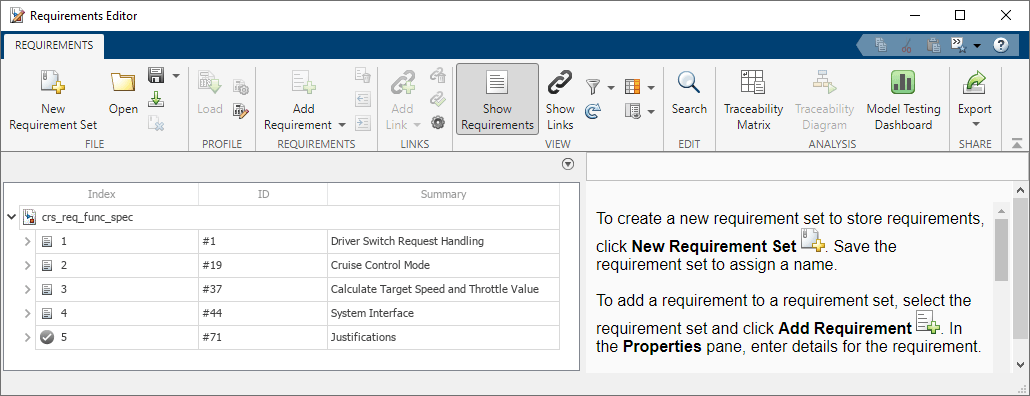
Die Requirements Toolbox hat den Anforderungssatz crs_req_func_spec geladen, als Sie das Modell crs_controller geöffnet haben, da die Dateien miteinander verknüpft sind. Stellen Sie sicher, dass der Requirements Editor die funktionalen Anforderungen für die Verifikationsverknüpfungen analysiert, indem Sie auf die Schaltfläche  klicken.
Verknüpfen von Anforderungen mit Tests
Verknüpfen Sie die Anforderung mit der Zusammenfassung Resume switch detection mit dem Testfall mit dem Namen Resume button. So erstellen Sie eine Verknüpfung:
Klicken Sie im Test Manager auf
Resume button.Wählen Sie im Requirements Editor die Anforderung mit dem Index
1.7aus.Klicken Sie im Abschnitt Links section, click Add Link > Link from Selected Test Case.
Der Link zum Testfall wird im rechten Fensterbereich unter Links angezeigt.
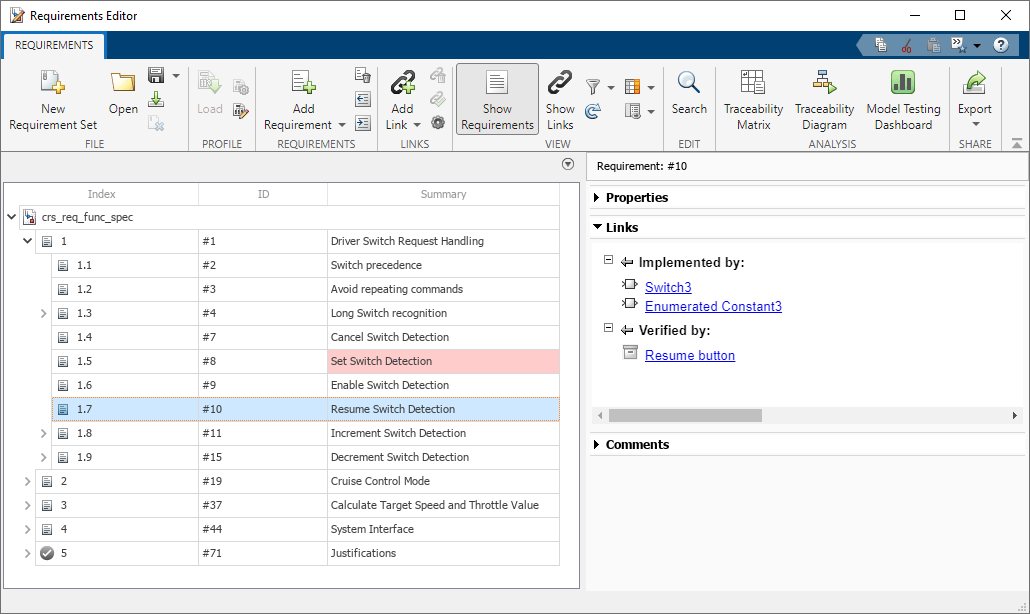
Navigieren Sie zum Test im Test Manager, indem Sie auf die Verknüpfung Resume button klicken.
Ausführen von Tests und Anzeigen des Verifikationsstatus
Führen Sie die Tests in der Testdatei DriverSwRequest_Tests aus. Wählen Sie im Test Manager im Fensterbereich Test Browser die Testdatei DriverSwRequest_Tests aus. Klicken Sie auf Run.
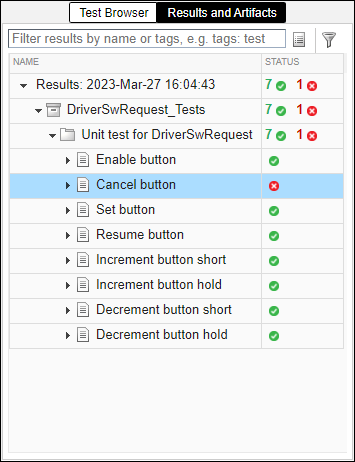
Der Fensterbereich Results and Artifacts zeigt, dass sieben Tests bestanden und ein Test fehlgeschlagen ist. Erweitern Sie im Fensterbereich Results and Artifacts die Ergebnisse des Testlaufs. Der Cancel button-Test ist fehlgeschlagen.
Überprüfen Sie den Status der Anforderungsüberprüfung im Requirements Editor für die mit den Tests verknüpften Anforderungen. Klicken Sie im Requirements Editor im Abschnitt View auf Columns > Verification Status. Einige Anforderungen verfügen über keine Tests, während andere vollständig verifiziert sind. Die Leiste in der Spalte Verified zeigt den Anteil der untergeordneten Anforderungen an, die mit einer Verifikation verknüpft sind. Die Farbe gibt den Anteil der Tests an, die bestanden, nicht bestanden oder nicht ausgeführt wurden.
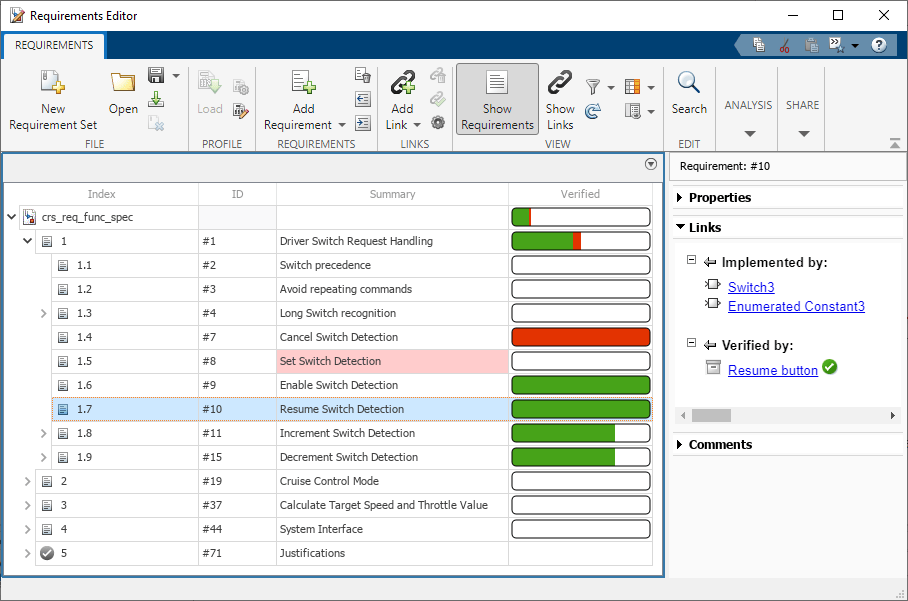
In diesem Beispiel zeigt der Verifikationsstatus, dass der Test, den Sie mit der Anforderung 1.7 verknüpft haben, bestanden wurde, und der mit Cancel Switch Detection verknüpfte Test nicht bestanden wurde. Einige Anforderungen sind teilweise verifiziert, da die untergeordneten Anforderungen noch nicht verifiziert sind, wie beispielsweise die Anforderung 1.8. Um eine Zusammenfassung der untergeordneten Anforderungen anzuzeigen, zeigen Sie auf die Statusleiste der übergeordneten Anforderung. Andere Anforderungen sind nicht verifiziert, da sie nicht mit einem Testfall verknüpft sind.
Navigieren Sie zu den Testergebnissen für die Anforderung 1.7. Wählen Sie die Anforderung aus und klicken Sie im rechten Fensterbereich unter Links neben Resume button auf die Schaltfläche „Passed“  . Das Testergebnis für den verknüpften Test wird im Test Manager geöffnet.

