Anzeigen und Verknüpfen von Anforderungen in Simulink
R2025bMit der Requirements Perspective können Sie Anforderungen anzeigen, erstellen, bearbeiten und mit Simulink-Modellelementen verknüpfen, ohne den Simulink Editor zu verlassen.
Dieses Tutorial zeigt, wie Sie mithilfe der Requirements Perspective Verknüpfungen zwischen Simulink®-Blöcken anzeigen, erstellen und navigieren können.
Öffnen von Projektdateien
Öffnen Sie das Projekt CruiseRequirementsExample, das Anforderungen, Modelle und Tests für ein Tempomat-System für Kraftfahrzeuge enthält. Öffnen Sie anschließend das Modell crs_controller.
openProject("CruiseRequirementsExample");
open_system("models/crs_controller")
Öffnen der Requirements Perspective
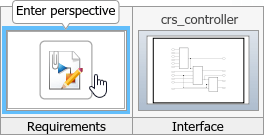
Öffnen Sie im Simulink-Modell die Anforderungen-Perspektive, indem Sie auf das Perspektivensymbol  in der unteren rechten Ecke und dann auf Requirements klicken.
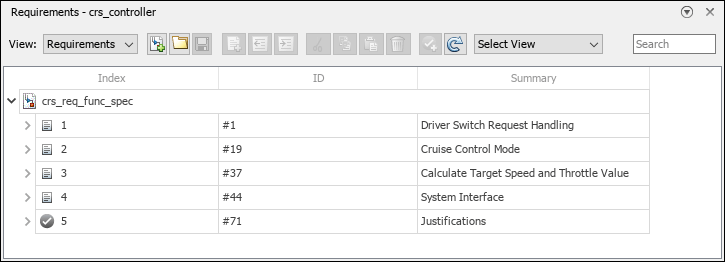
Der Requirements Browser zeigt nur die mit dem Modell verbundenen Anforderungssätze an. Im Modell crs_controller wird der Anforderungssatz crs_req_func_spec aufgelistet.
Überprüfen Sie die Anforderung mit dem Index 2, indem Sie sie im Requirements Browser auswählen. Der Property Inspector zeigt Details zu den Anforderungen an und hebt das verknüpfte Subsystem im Modell hervor.
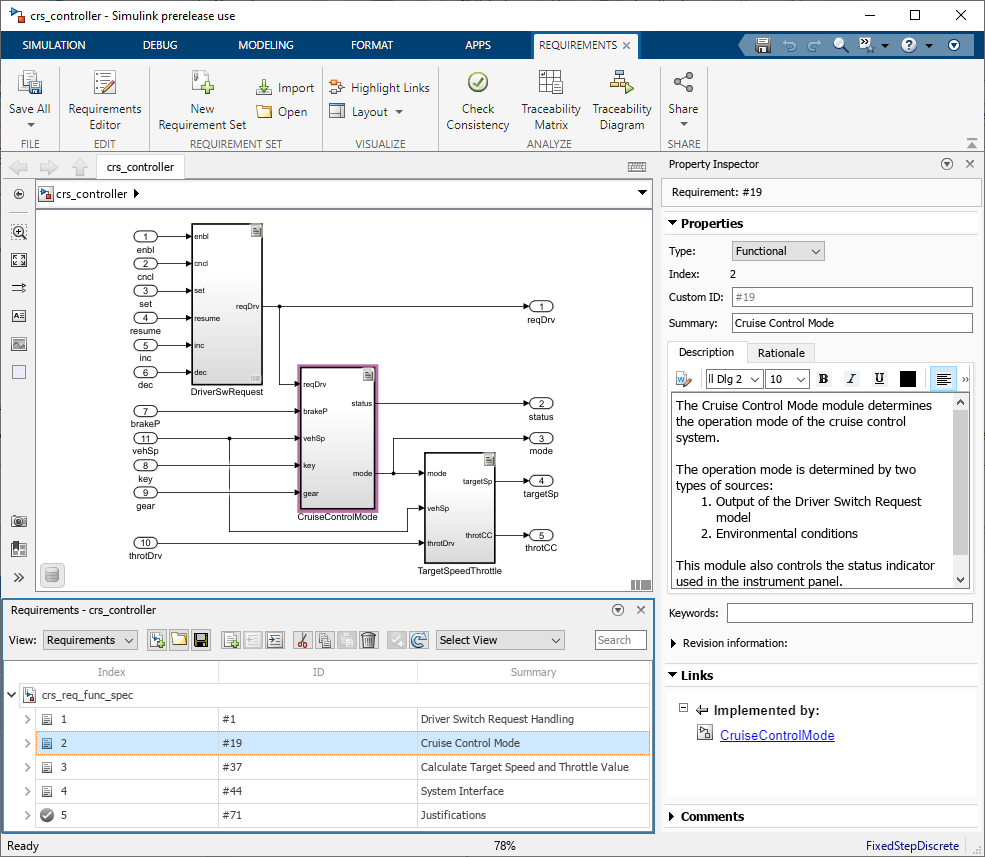
Ebenso wird durch Auswahl des Subsystems CruiseControlMode im Modell die Anforderung Cruise Control Mode im Requirements Browser hervorgehoben.
Erstellen von Verknüpfungen
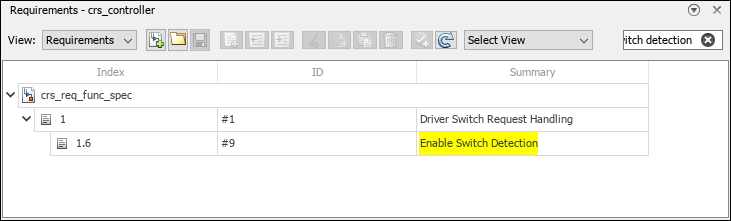
Suchen Sie im Requirements Browser die Anforderung mit der Zusammenfassung Enable Switch Detection, indem Sie die Zusammenfassung in die Suchleiste eingeben.
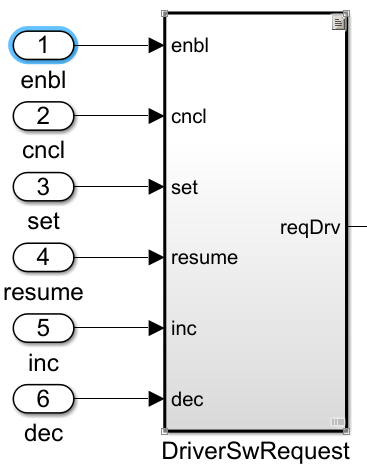
Suchen Sie im Simulink-Modell den Block enbl, der mit dem Eingabeport des Subsystems DriverSwRequest verbunden ist.
Erstellen Sie eine Verknüpfung zwischen der Anforderung Enable switch detection und dem Block enbl, indem Sie die Anforderung auswählen und auf den Block ziehen. Erstellen Sie die Verknüpfung mit der Standardanmerkung, indem Sie auf die weiße Fläche im Simulink Editor klicken. Sie können die Verknüpfung auch erstellen, indem Sie die Anforderung auswählen, auf den Block rechtsklicken und Requirements > Link to Selection in Requirements Browser auswählen. Der verknüpfte Block zeigt ein Anforderungssymbol  an.
an.
Anzeigen von Anforderungsanmerkungen
Mithilfe von Anforderungsanmerkungen können Sie Details zu verknüpften Anforderungen direkt im Simulink Editor anzeigen. Zeigen Sie die Anmerkung für die verknüpfte Anforderung an, indem Sie das Anforderungssymbol  auswählen und auf Show klicken. Die Anmerkung zeigt die Anforderungs-ID, eine Zusammenfassung und den Verknüpfungstyp an.
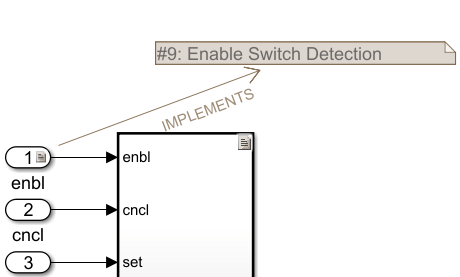
Um die Anforderungsbeschreibung in der Anmerkung anzuzeigen, doppelklicken Sie auf die Anmerkung.
Navigieren zwischen verknüpften Anforderungen und Blöcken
Sie können mithilfe von Hyperlinks im Simulink Editor zwischen der verknüpften Anforderung und dem Block navigieren. Um vom Block zu der verknüpften Anforderung zu navigieren, wählen Sie das Anforderungssymbol  auf dem Block
 enbl und klicken Sie auf Enable Switch Detection.
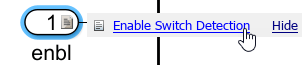
Die Software hebt die verknüpfte Anforderung im Requirements Browser hervor. Alternativ können Sie zur Anforderung über eine Anforderungsanmerkung navigieren, indem Sie auf die Anmerkung rechtsklicken und Select in Requirements Browser auswählen.
Navigieren Sie von der Anforderung zum Block enbl. Wählen Sie im Requirements Browser-Fensterbereich die Anforderung aus. Klicken Sie im Property Inspector unter Links auf enbl.
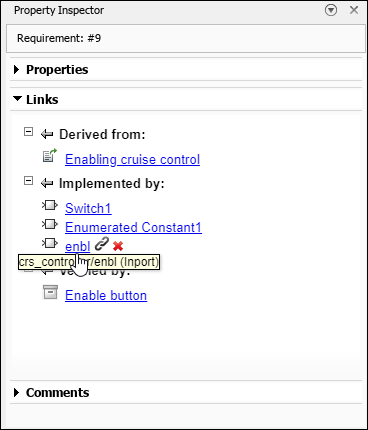
Die Software hebt den Block enbl im Simulink Editor hervor.

