Graph Data Extractor
R2026aExtraktion von Diagrammen aus Datenblättern, um sie für die Blockparametrierung zu verwenden
Seit R2024a
Beschreibung
Verwenden Sie die App Graph Data Extractor, um Diagramme aus Bauteil-Datenblättern zu importieren, Punktdaten nach Bedarf zu ändern und dann ausgewählte Daten als MATLAB®-Datendateien zu exportieren. Sie können diese Datendateien später für die Blockparametrierung verwenden.
Mit der App Graph Data Extractor haben Sie folgende Möglichkeiten:
Importieren von Diagrammen aus PDF-Dateien mit Bauteil-Datenblättern.
Kalibrieren der Datenachsen.
Auswählen geeigneter Punkte auf den Datenkurven, um eine Tabelle zu erstellen.
Ändern der Punktdaten bei Bedarf, entweder durch Verschieben der Punkte oder durch Bearbeiten der Tabelle.
Optionales Darstellen mehrerer Kurven auf einem gemeinsamen Raster entlang der X-Achse.
Exportieren ausgewählter Daten als MATLAB-Datendateien.
Öffnen Sie die Graph Data Extractor
MATLAB-Symbolleiste: Klicken Sie auf der Registerkarte Apps unter Simscape auf das Symbol Graph Data Extractor.
MATLAB-Eingabeaufforderung: Geben Sie
graphDataExtractorein.
Beispiele
Öffnen Sie die PDF-Datei eines Herstellerdatenblatts. Erfassen Sie mithilfe des Microsoft® Snipping Tools oder einer ähnlichen Anwendung das gewünschte Diagramm und speichern Sie es als Bilddatei. Es werden folgende Dateiformate unterstützt:
bmp,gif,jpg,jpeg,png,tif.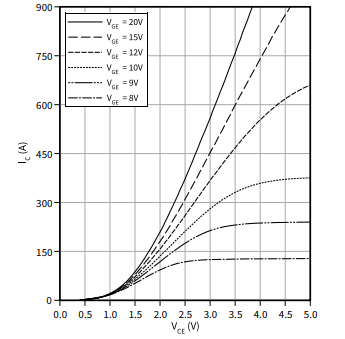
Öffnen Sie den Graph Data Extractor:
graphDataExtractor
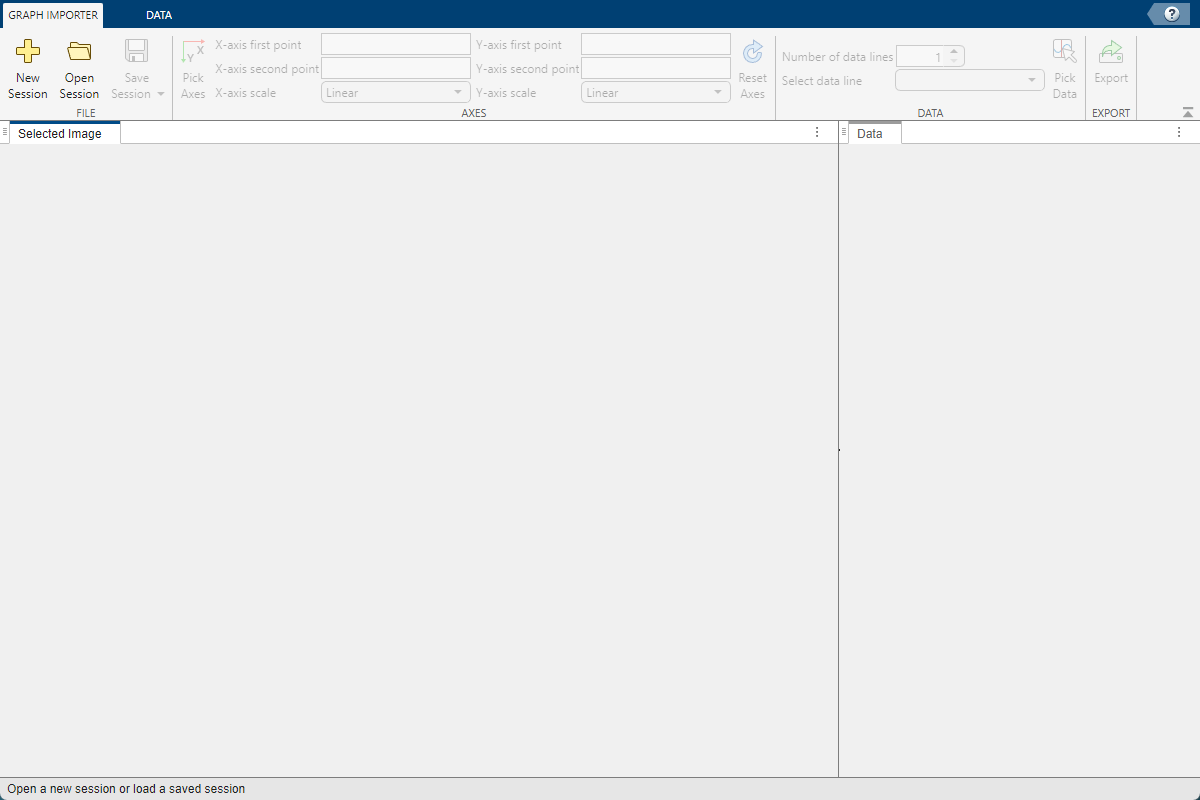
Klicken Sie auf New Session und wählen Sie die in Schritt 1 gespeicherte Bilddatei aus.
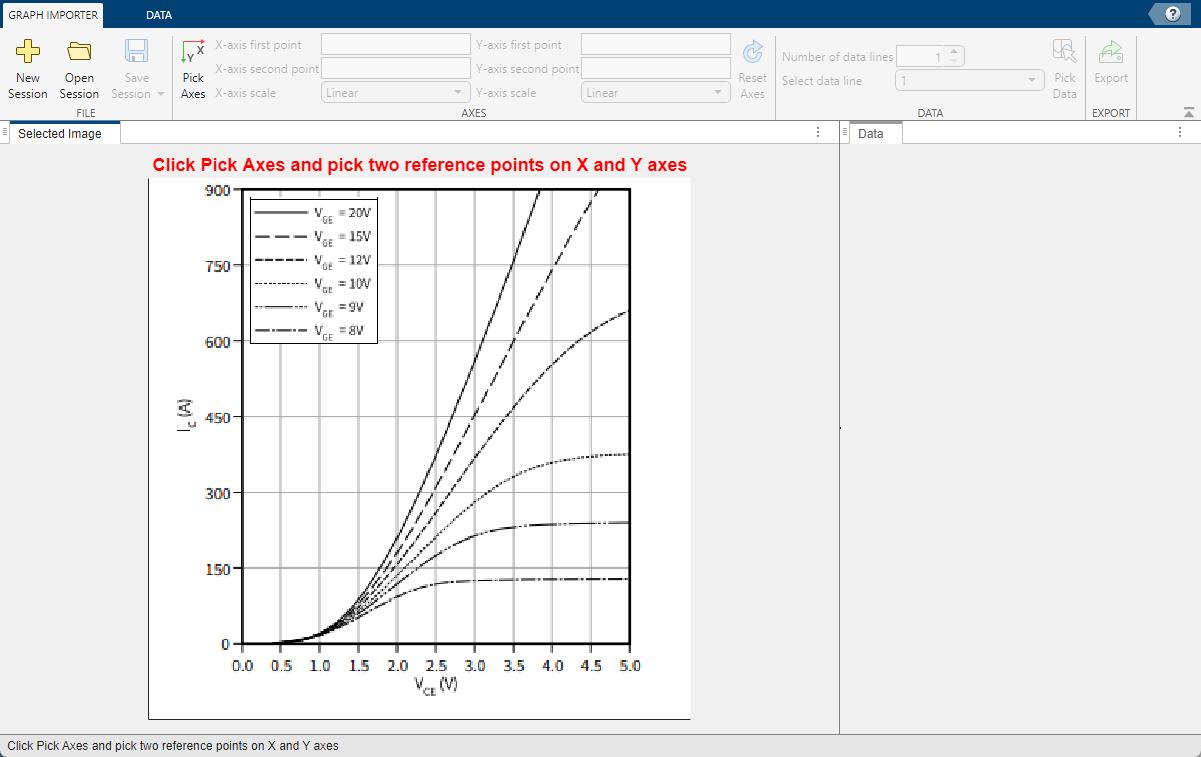
Befolgen Sie die Anweisungen im Graph Data Extractor-Fenster. Legen Sie zunächst den Maßstab des Diagramms fest, indem Sie die Referenzpunkte auf der X- und Y-Achse auswählen und die entsprechenden Werte in die Felder der Symbolleiste eingeben. Sie müssen nicht die minimalen und maximalen Punkte auswählen. Wählen Sie für jede Achse zwei Referenzpunkte aus. Die App kalibriert das Diagramm basierend auf den von Ihnen eingegebenen Werten.
Wählen Sie einen Punkt auf der X-Achse aus. Die App markiert den Punkt blau.
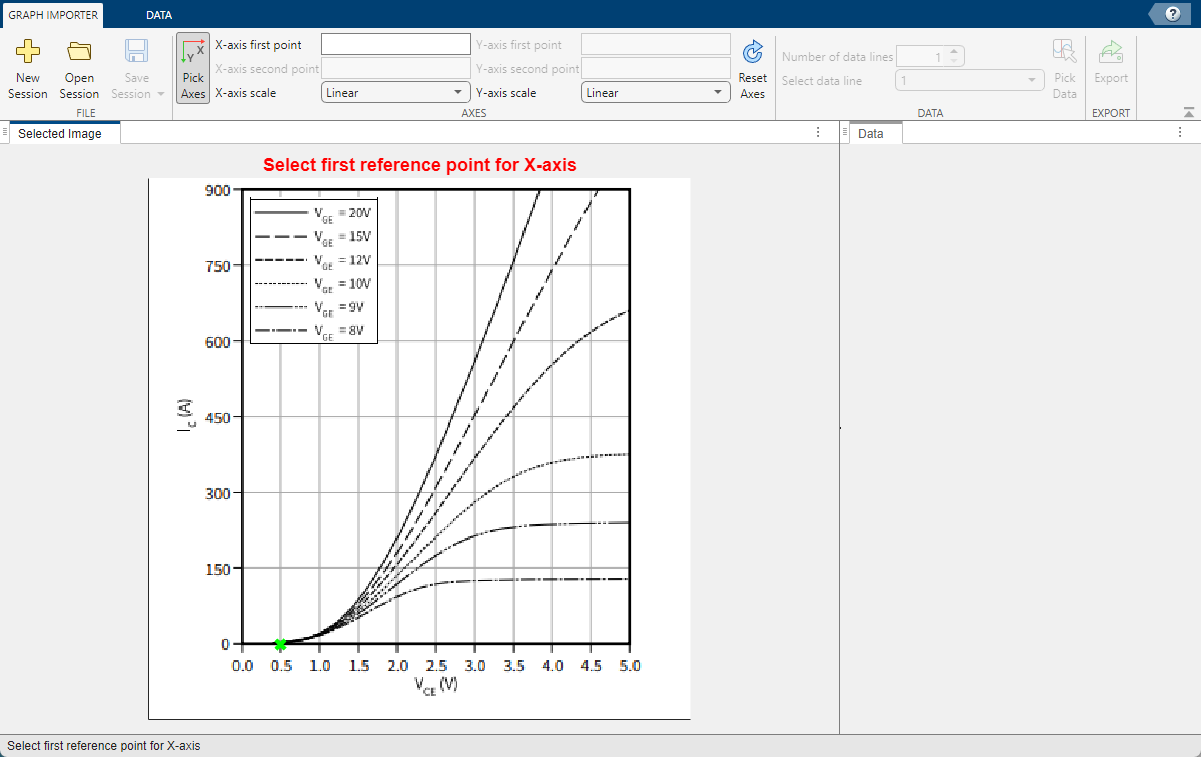
Geben Sie in der Graph Data Extractor-Symbolleiste in das Feld X-Axis First Point den Wert
0.5ein.Wiederholen Sie den Vorgang für den zweiten Referenzpunkt auf der X-Achse. Wählen Sie anschließend auf der Y-Achse zwei Referenzpunkte aus und geben Sie ebenfalls die Werte in die Felder der Symbolleiste ein.
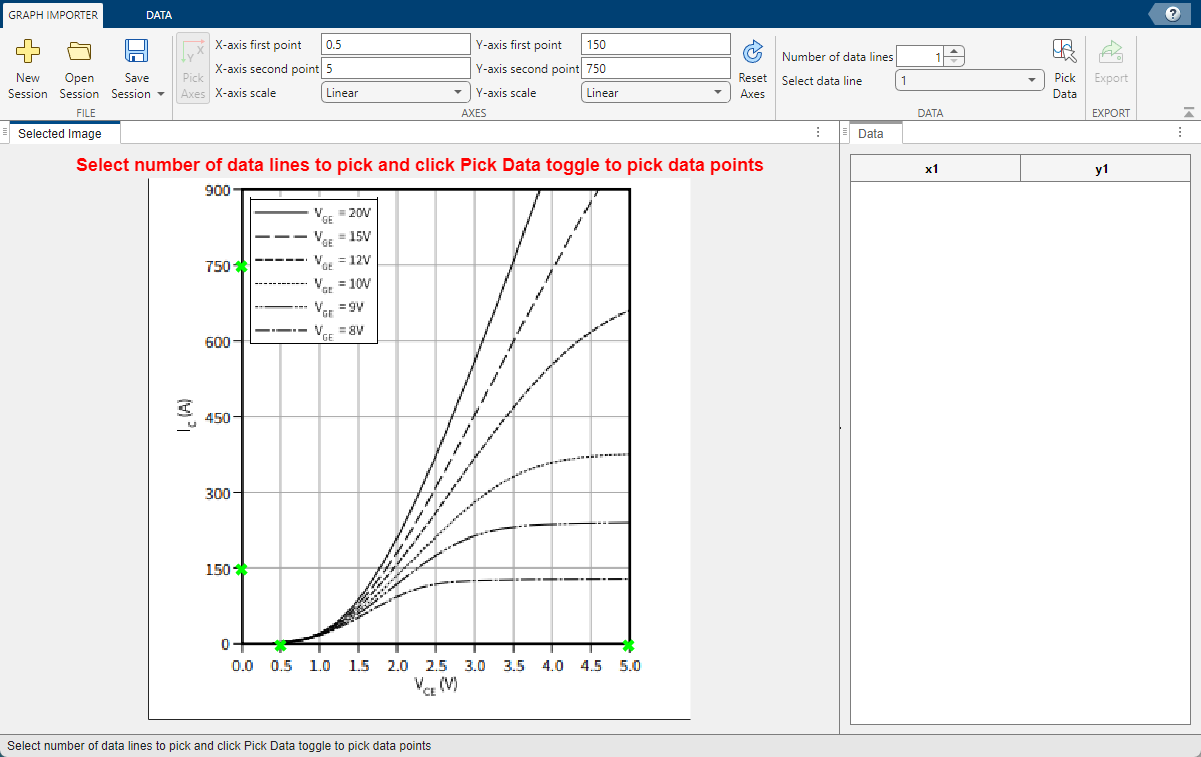
In diesem Beispiel werden Punkte von einer einzelnen Datenlinie importiert. Belassen Sie daher den Wert im Feld Number of Data Lines unverändert auf
1.Aktivieren Sie die Schaltfläche Pick Data und wählen Sie mehrere Punkte auf der dritten Linie von unten (VCE = 10V) aus.
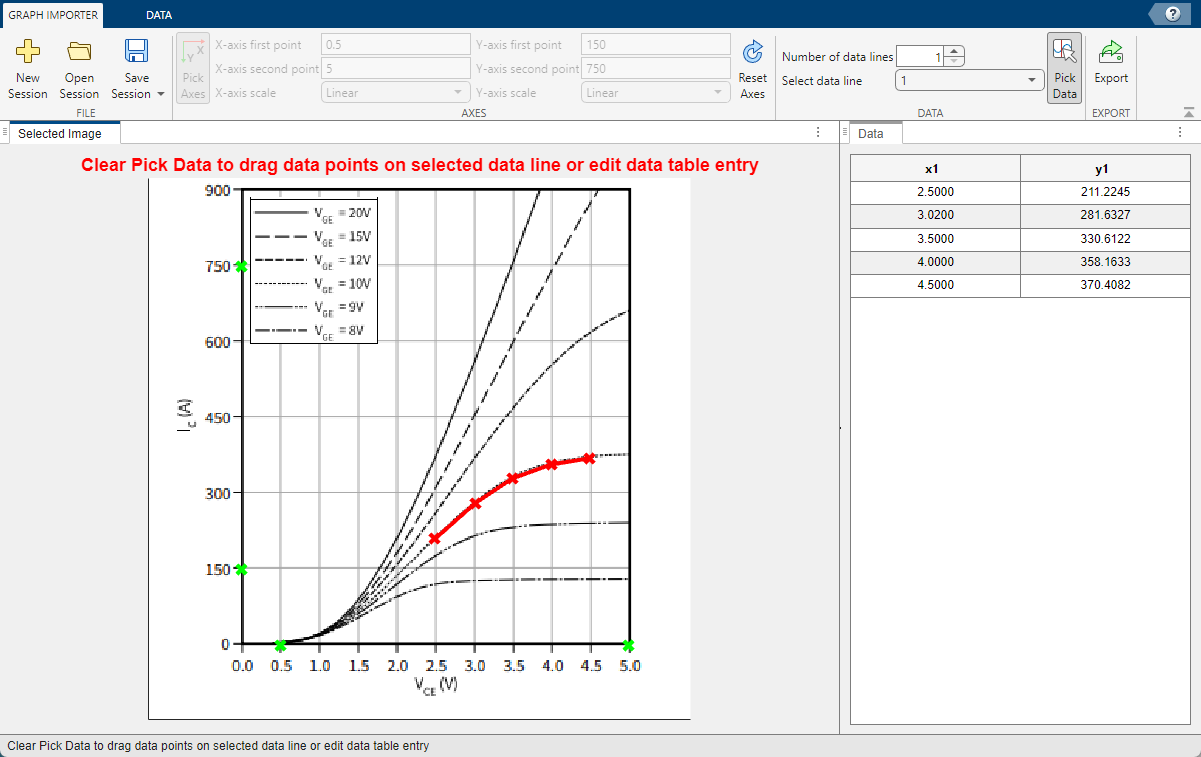
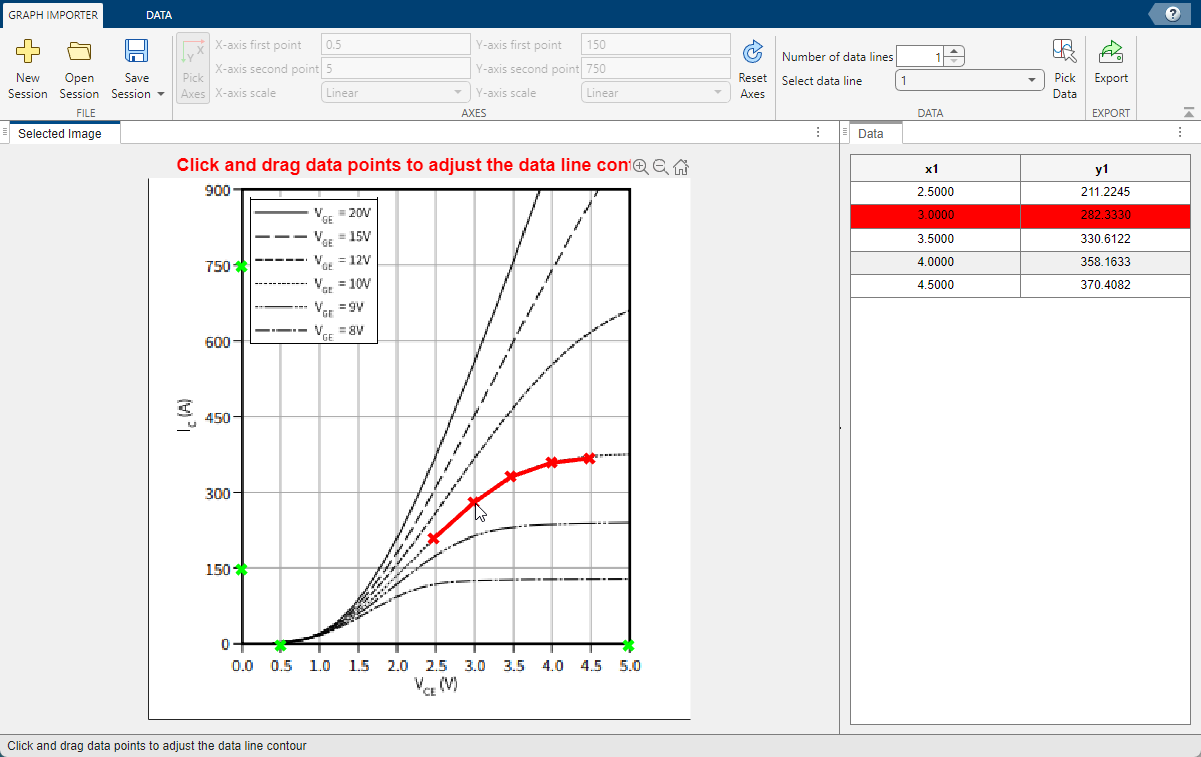
Die App markiert die ausgewählten Punkte orange und generiert eine Tabelle der X- und Y-Koordinaten für jeden Punkt.
Zum Anpassen der Punktpositionen deaktivieren Sie die Schaltfläche Pick Data. Ziehen Sie den zweiten Punkt entlang der Linie auf x1 = 3,0080. Wenn Sie mit dem Ziehen des Punkts beginnen, werden die entsprechenden Tabellenzellen orange hervorgehoben. Sie können die gewünschten Koordinaten direkt in die Tabellenzellen eingeben.
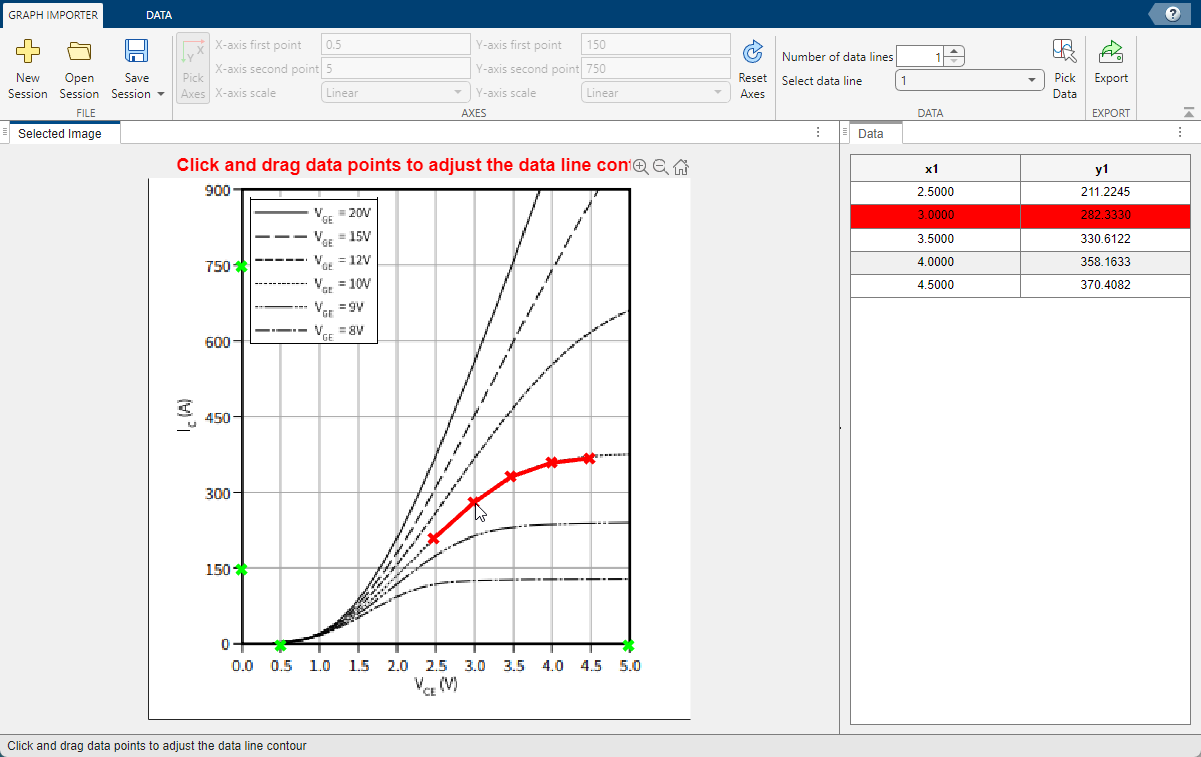
Wenn sich die Punkte an den gewünschten Positionen befinden, klicken Sie auf Export und geben Sie den Dateinamen ein, z. B.
IGBT_plot1. Die App exportiert die Tabelle als MAT-Datei. Sie können diese Datei später für die Blockparametrierung verwenden.Klicken Sie auf die Schaltfläche Save Session und speichern Sie den aktuellen Zustand der App Graph Data Extractor als MAT-Datei. Um diese Datei von der Datei
IGBT_plot1.mat, die lediglich die exportierten Tabellendaten enthält, unterscheiden zu können, benennen Sie die gespeicherte Sitzungsdatei inIGBT_plot1_session1.matum. Sie können später eine gespeicherte Sitzungsdatei in Graph Data Extractor laden und Datenpunkte hinzufügen oder ändern (siehe das folgende Beispiel).
Öffnen Sie den Graph Data Extractor:
graphDataExtractor
Klicken Sie auf Open Session und wählen Sie die Sitzungsdatei
IGBT_plot1_session1.mataus, die im vorherigen Schritt gespeichert wurde.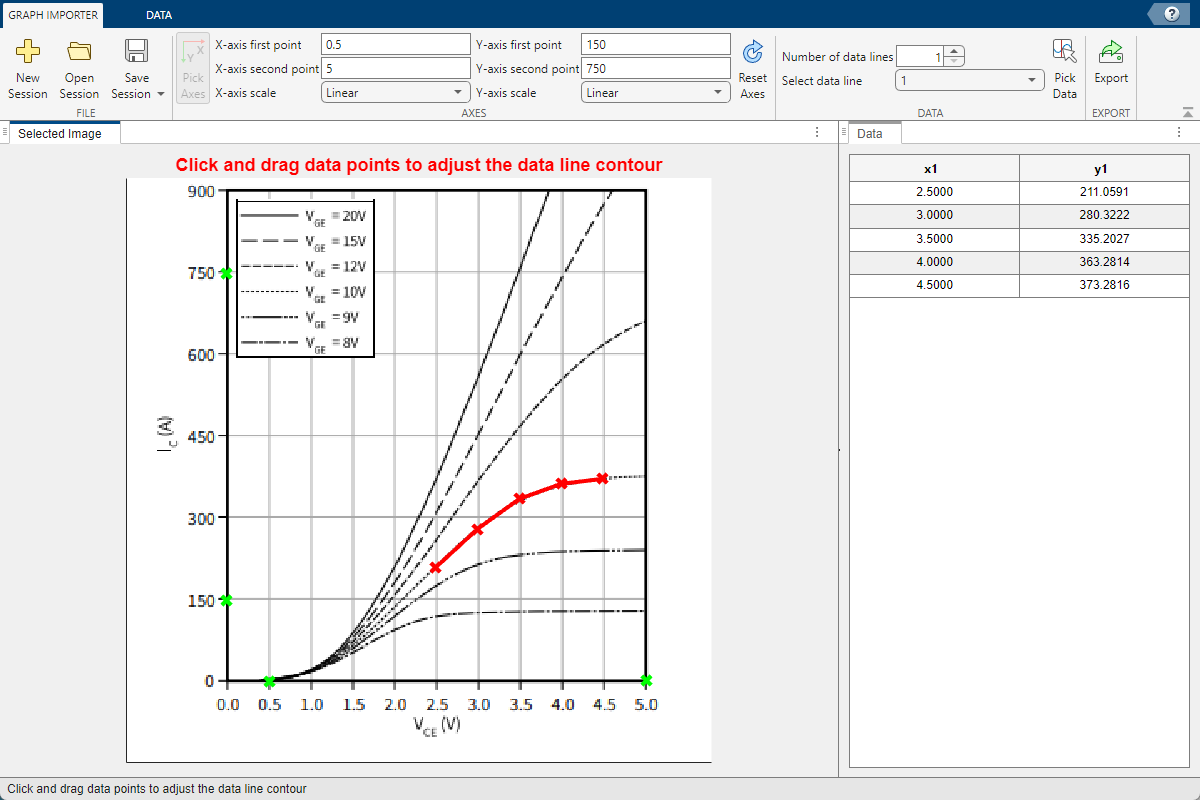
Die Tabelle im rechten Fensterbereich des Graph Data Extractor-Fensters enthält die x1- und y1-Koordinaten der fünf Datenpunkte, die auf der Diagrammlinie VCE = 10V ausgewählt wurden. Jetzt werden Sie Punkte von einer zweiten Linie auswählen.
Ändern Sie in der Symbolleiste den Wert des Felds Number of Data Lines in
2.Wählen Sie im Drop-down-Menü Select Data Line den Wert
2aus.Aktivieren Sie die Schaltfläche Pick Data und wählen Sie sieben Punkte auf der vierten Linie von unten (VCE = 12V) aus.
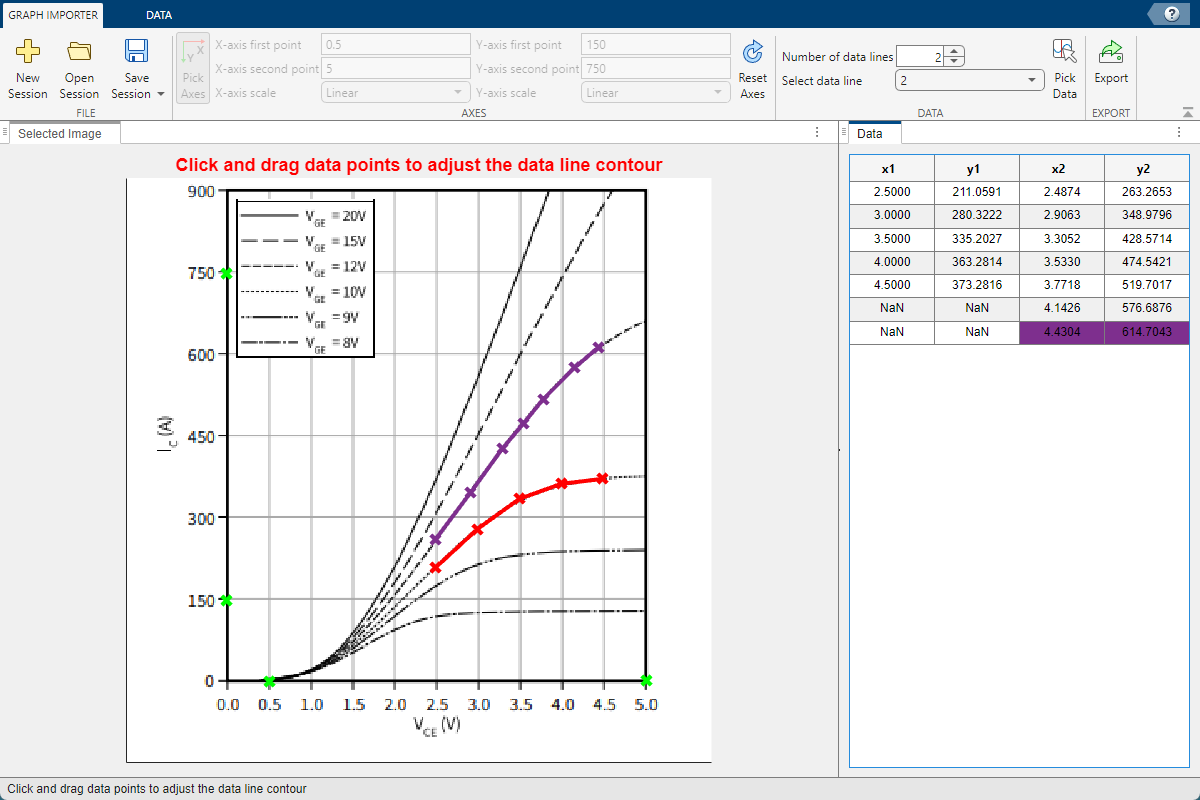
Die App markiert die ausgewählten Punkte gelb und ergänzt die Tabelle um die Spalten x2 und y2. Diese Spalten enthalten die X- und Y-Koordinaten für jeden Punkt auf der zweiten Linie.
Beachten Sie, dass sich auf der zweiten Linie sieben Punkte und auf der ersten Linie nur fünf Punkte befinden. Aus diesem Grund enthält die Tabelle am unteren Rand der Spalten x1 und y1 leere Zellen (
NaN).Zum Darstellen beider Linien auf einem Raster entlang der X-Achse klicken Sie in der Graph Data Extractor-Symbolleiste auf die Registerkarte Data.
Klicken Sie auf die Optionsschaltfläche Gridded und anschließend auf Interpolate.
Die App interpoliert beide Kurven zwischen den minimalen und maximalen X-Werten, wobei jede Kurve nun sieben Punkte mit gleichmäßigen Abständen entlang der X-Achse aufweist. Die Datentabelle enthält jetzt nur drei Spalten: x (für beide Kurven gemeinsam), y1 und y2.
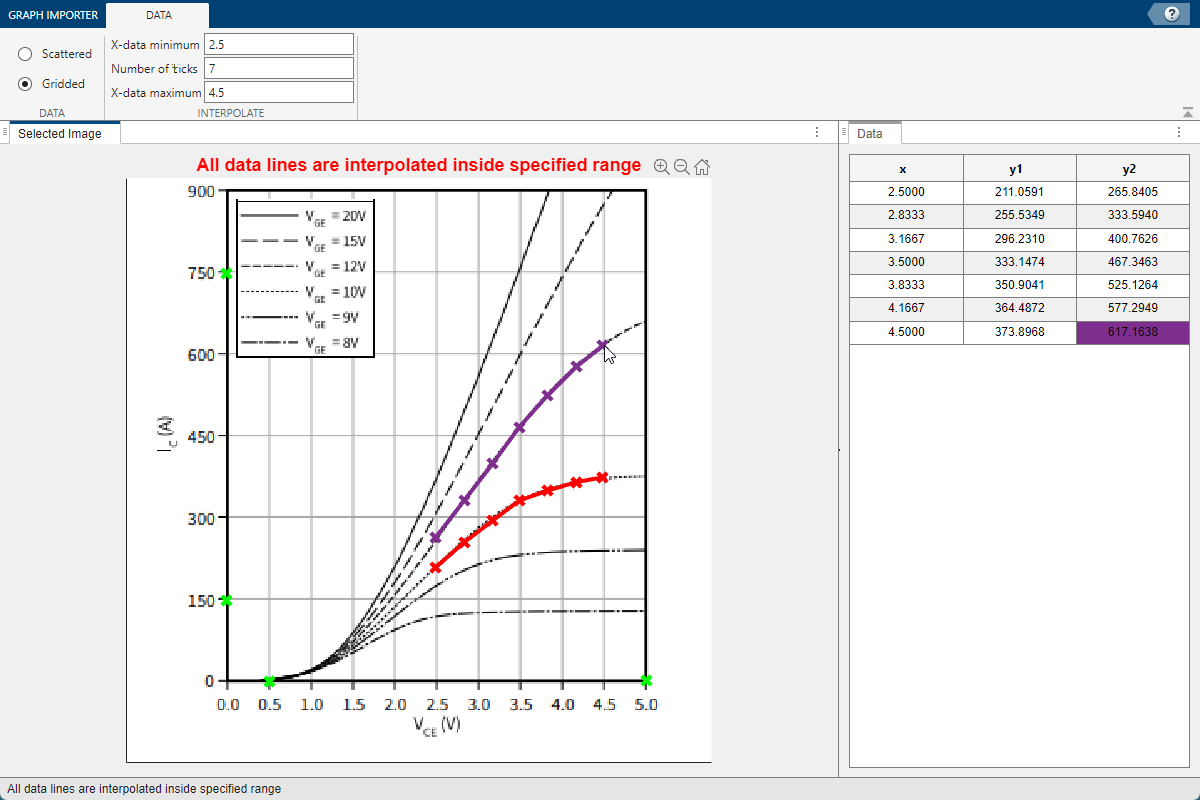
Beachten Sie, dass Sie beim Versuch, die Punktpositionen anzupassen, diese jetzt nur entlang der Y-Achse verschieben können, da der X-Wert gleich bleibt.
In den Feldern X-Data Minimum und X-Data Maximum der Symbolleiste wird der Interpolationsbereich angezeigt. Im Feld Number of Ticks wird die Anzahl der Rasterpunkte entlang der X-Achse angezeigt. Zum Ausrichten der Daten am Diagrammraster ändern Sie den Wert von Number of Ticks in
5.Die App interpoliert beide Kurven erneut, wobei jede Kurve nun fünf Punkte aufweist. Die Datentabelle enthält fünf Datenzeilen.
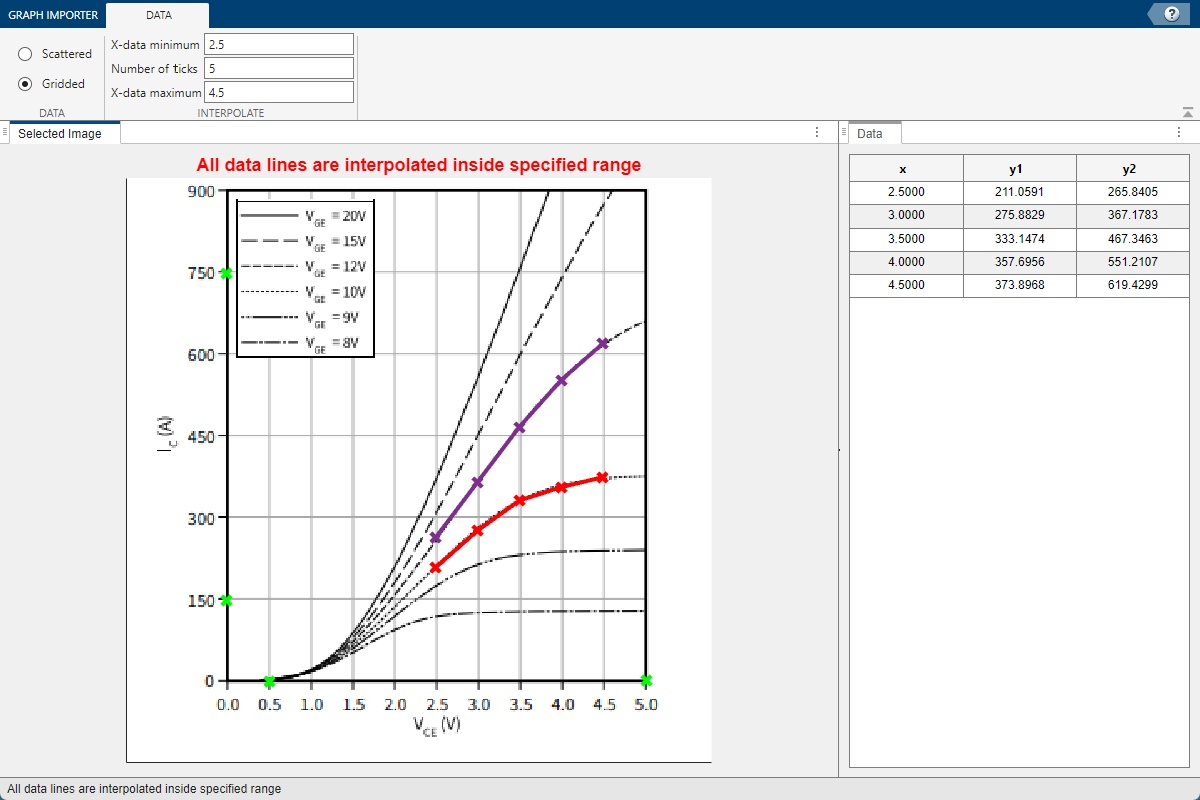
Wenn die Datentabelle wie gewünscht ist, klicken Sie auf Export und geben Sie den Dateinamen
IGBT_plot2ein.
Verwandte Beispiele
- Parameterize Blocks from Data Sheets (Simscape Electrical)
- Extract MOSFET Data from Data Sheet Using Graph Data Extractor (Simscape Electrical)

