Diese Seite ist für die vorige Version. Die entsprechende englische Seite wurde in der aktuellen Version entfernt.
Entwerfen des Filters
In diesem Abschnitt finden Sie eine schrittweise Anleitung dazu, wie Sie mithilfe der App Filter Designer einen Oktavbandfilter entwerfen. Eine Oktave ist ein Intervall zwischen zwei Frequenzen mit einem Verhältnis von 2:1. Ein Oktavbandfilter ist ein Bandpassfilter, dessen obere Grenzfrequenz in etwa doppelt so hoch ist wie die untere Grenzfrequenz. Die Klasse eines Oktavfilters wird durch seine zulässige Durchlassband-Welligkeit (Schwankung) und seine Sperrbanddämpfung bestimmt. Weitere Informationen dazu enthält die Norm ANSI S1.11–2004.
Starten Sie die App über die MATLAB®-Befehlszeile.
filterDesigner
Die App wird mit einem Standardfilter geöffnet. Eine Zusammenfassung der Filterinformationen finden Sie im oberen linken Bereich (Current Filter Information) und die Filterspezifikationen sind im oberen rechten Bereich dargestellt. Neben der Filterspezifikation werden in diesem oberen rechten Fensterbereich auch die Filterantworten und Filterkoeffizienten angezeigt.
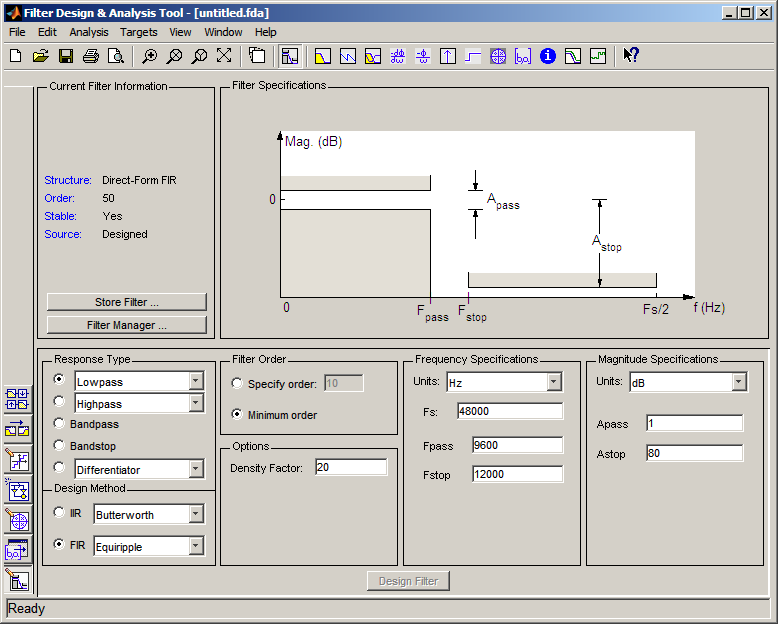
In der unteren Hälfte der App befindet sich der Fensterbereich „Filter Design“, in dem Sie die Filterparameter angeben können. Andere Fensterbereiche wie „Import filter from Workspace“ und „Pole/Zero Editor“, auf die Sie über die Schaltflächen unten links zugreifen können, werden ebenfalls in diesem Bereich angezeigt. Wenn Sie andere Produkte installiert haben, werden möglicherweise weitere Schaltflächen angezeigt.
Beachten Sie, dass beim Öffnen der App die Schaltfläche Design Filter nicht aktiviert ist. Sie müssen zunächst eine Änderung am Standardfilterentwurf vornehmen, um die Schaltfläche Design Filter zu aktivieren. Dies trifft immer zu, wenn Sie den Filterentwurf ändern möchten. Durch Änderungen an den Optionsschaltflächen oder den Dropdown-Menüpunkten, z. B. unter Response Type oder Filter Order wird die Schaltfläche Design Filter sofort aktiviert. Wenn Sie die Spezifikationen in Textfeldern wie Fs, Fpass und Fstop ändern, müssen Sie außerhalb des Textfelds klicken, um die Schaltfläche Design Filter zu aktivieren.
Aktivieren Sie im Fensterbereich Response Type die Option Bandpass:
Aktivieren Sie im Fensterbereich Design Method die Option IIR und wählen Sie anschließend aus der Auswahlliste den Eintrag
Butterworthaus: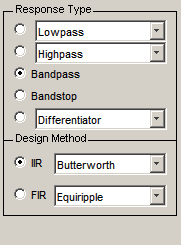
Aktivieren Sie im Bereich „Filter Order“ die Option Specify order und geben Sie den Wert
6ein.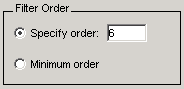
Legen Sie im Bereich „Frequency Specifications“ die Frequenzspezifikationen wie folgt fest:
Parameter
Einstellung
Beschreibung
Units
HzEinheiten für die Parameter
Fs
48000Abtastfrequenz
Fc1
22Erste Grenzfrequenz (d. h. die Frequenz vor dem Durchlassband, bei der die Größenantwort 3 dB unter der Durchlassbandverstärkung liegt)
Fc2
45Zweite Grenzfrequenz (d. h. die Frequenz nach dem Durchlassband, bei der die Größenantwort 3 dB unter der Durchlassbandverstärkung liegt)
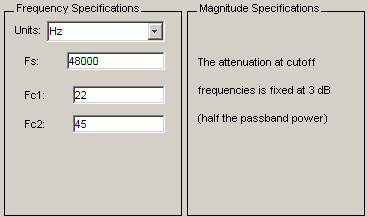
Wenn Sie die Parameter für den Filterentwurf angegeben haben, klicken Sie im unteren Bereich des Entwurfsfensterbereichs auf die Schaltfläche Design Filter, um die Filterkoeffizienten zu berechnen. Die Anzeige wird aktualisiert und enthält jetzt die Größenantwort des entworfenen Filters.
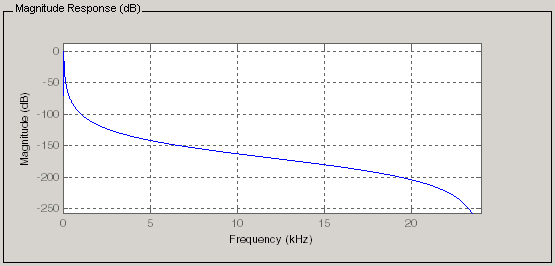
Beachten Sie, dass die Schaltfläche Design Filter nach dem Berechnen der Koeffizienten für Ihren Filterentwurf deaktiviert ist. Diese Schaltfläche wird wieder aktiviert, sobald Sie Änderungen an den Filterspezifikationen vornehmen.
Klicken Sie auf die Schaltfläche Store Filter.
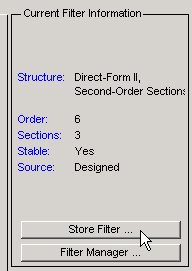
Ändern Sie im Dialogfeld „Store Filter“ den Namen des Filters in
Bandpass Butterworth-1und klicken Sie auf OK, um den Filter im Filter Manager zu speichern.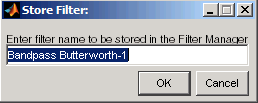
`

