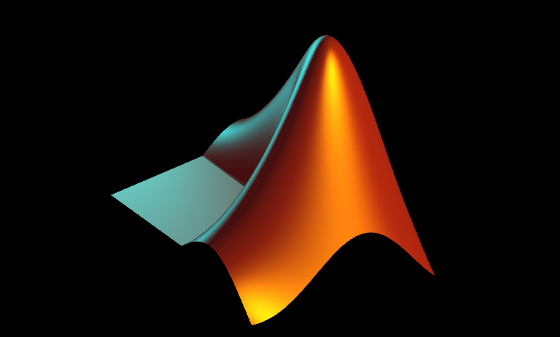
Erstellen des MATLAB-Logos
R2026bDieses Beispiel veranschaulicht, wie das MATLAB® Logo erstellt und angezeigt werden kann.
Verwenden Sie den Befehl membrane, um die Oberflächendaten für das Logo zu generieren.
L = 160*membrane(1,100);
Erstellen Sie eine Abbildung und eine Achse, um das Logo anzuzeigen. Erstellen Sie daraufhin mithilfe der Punkte des Befehls membrane eine Oberfläche für das Logo. Schalten Sie die Linien der Oberfläche aus.
f = figure;
ax = axes;

s = surface(L);
s.EdgeColor = 'none';
view(3)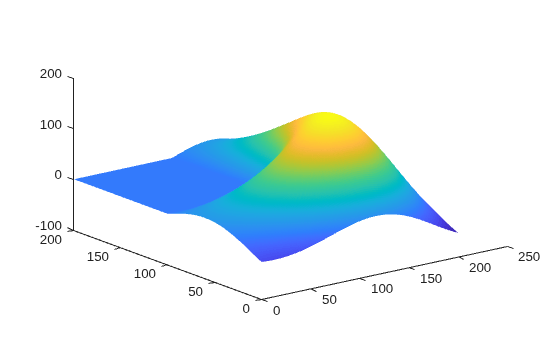
Passen Sie die Grenzen der Achsen so an, dass die Achsen eng am Logo anliegen.
ax.XLim = [1 201];
ax.YLim = [1 201];
ax.ZLim = [-53.4 160];
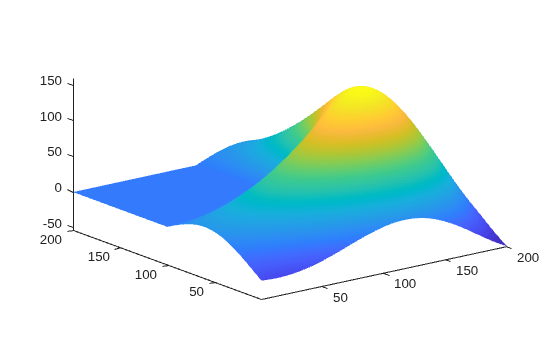
Passen Sie die Ansicht des Logos mithilfe der Kameraeigenschaften der Achsen an. Kameraeigenschaften steuern die Ansicht einer dreidimensionalen Szene, ähnlich zu einer Kamera mit Vergrößerungsobjektiv.
ax.CameraPosition = [-145.5 -229.7 283.6];
ax.CameraTarget = [77.4 60.2 63.9];
ax.CameraUpVector = [0 0 1];
ax.CameraViewAngle = 36.7;
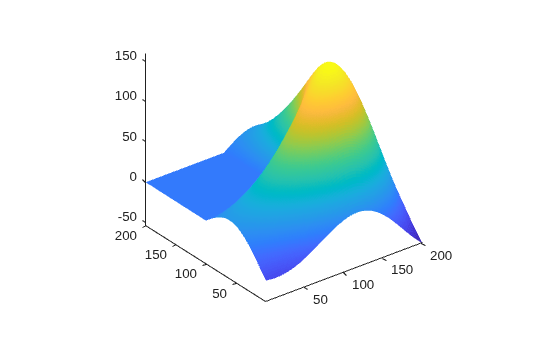
Ändern Sie die Position der Achsen und das x-, y- und z-Seitenverhältnis, um den leeren Raum im Abbildungsfenster zu füllen.
ax.Position = [0 0 1 1];
ax.DataAspectRatio = [1 1 .9];
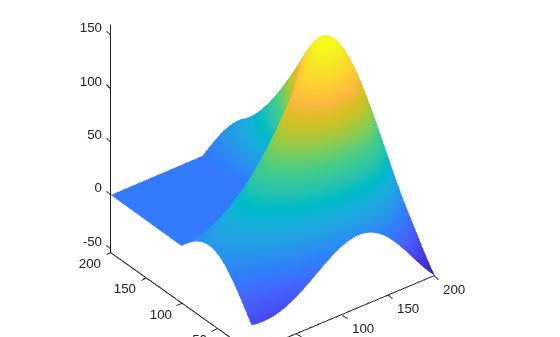
Erstellen Sie Lichtquellen, um das Logo zu beleuchten. Das Licht selbst ist nicht sichtbar, aber seine Eigenschaften können geändert werden, um das Erscheinungsbild eines Patch- oder eines Oberflächenobjekts in den Achsen zu verändern.
l1 = light;
l1.Position = [160 400 80];
l1.Style = 'local';
l1.Color = [0 0.8 0.8];

l2 = light;
l2.Position = [.5 -1 .4];
l2.Color = [0.8 0.8 0];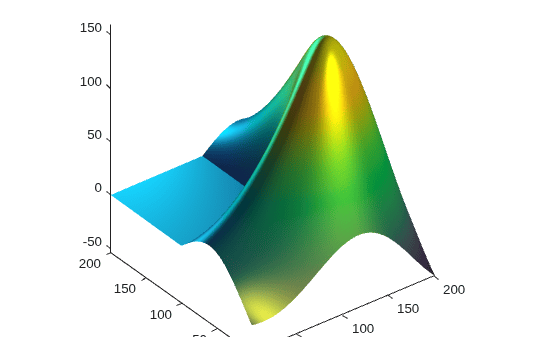
Ändern Sie die Farbe des Logos.
s.FaceColor = [0.9 0.2 0.2];
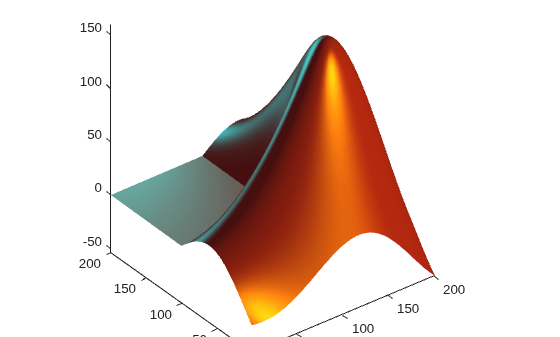
Verwenden Sie die Beleuchtungs- und Spiegeleigenschaften (Reflektanz) der Oberfläche, um die Beleuchtungseffekte anzupassen.
s.FaceLighting = 'gouraud';
s.AmbientStrength = 0.3;
s.DiffuseStrength = 0.6;
s.BackFaceLighting = 'lit';

s.SpecularStrength = 1;
s.SpecularColorReflectance = 1;
s.SpecularExponent = 7;
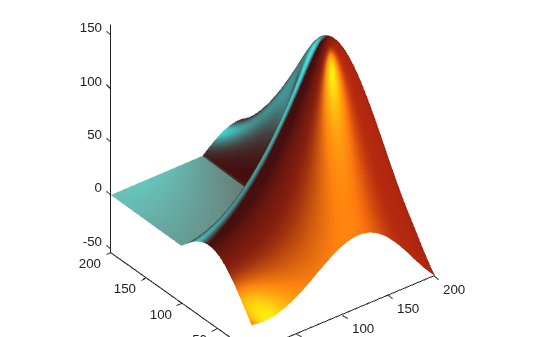
Schalten Sie die Achse aus, um das Endergebnis zu betrachten.
axis off
f.Color = 'black';